
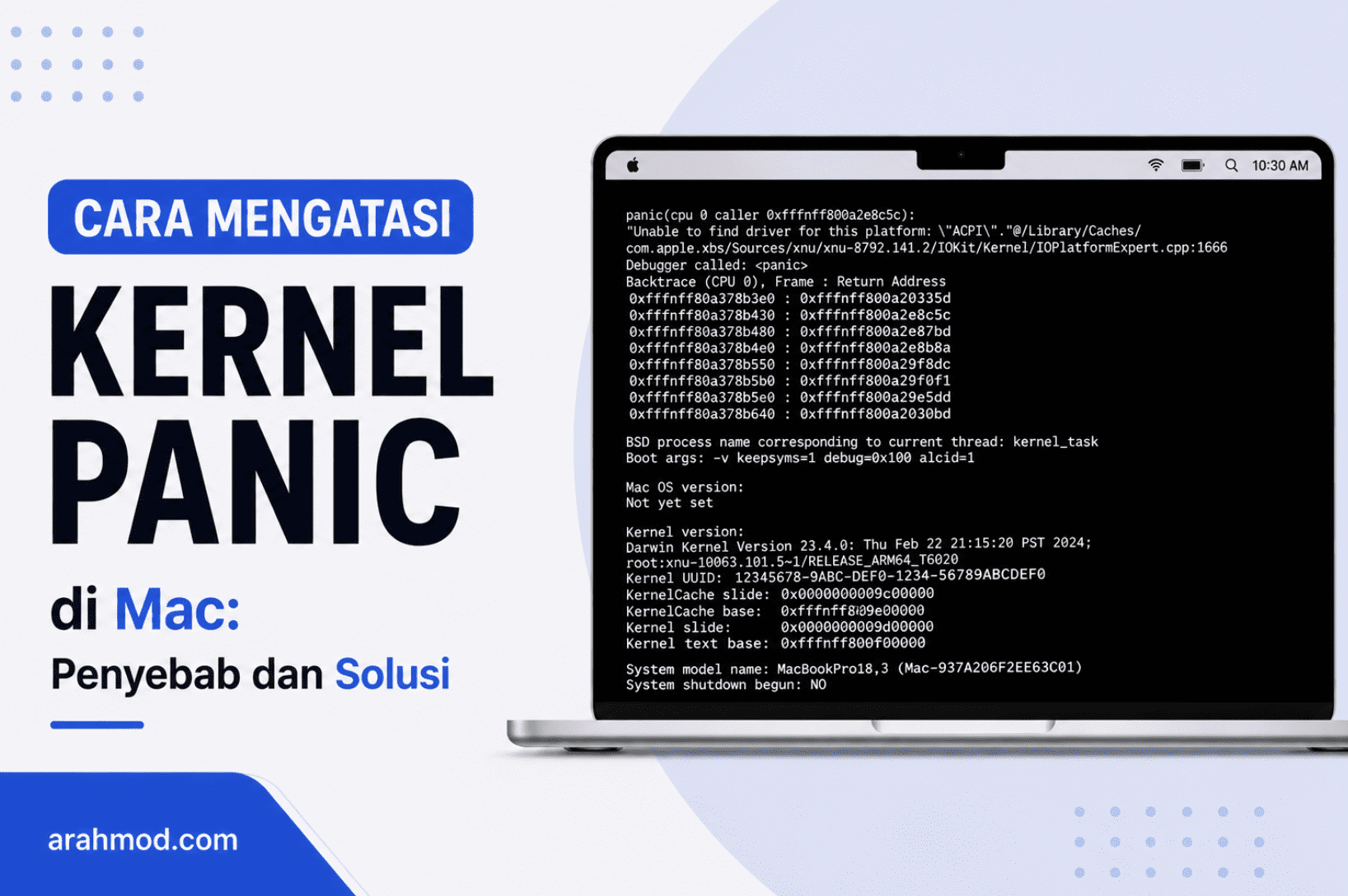
Kernel panic adalah kondisi paling parah yang bisa dialami Mac. Layar tiba-tiba gelap atau abu-abu, muncul pesan dalam beberapa bahasa yang intinya menyuruh kamu merestart komputer, dan Mac mati sendiri. Ini adalah versi macOS dari Blue Screen of Death di Windows, hanya saja tampilannya berbeda dan penyebabnya punya karakteristik tersendiri.
Yang membedakan kernel panic dari crash biasa adalah ini terjadi di level paling dalam sistem operasi. Kernel adalah inti macOS yang mengelola semua komunikasi antara software dan hardware. Ketika kernel mendeteksi ada sesuatu yang sangat salah dan tidak bisa diselesaikan, satu-satunya pilihan yang aman adalah menghentikan semua proses dan meminta restart. Itu yang terjadi saat kernel panic muncul.
Jenis Kernel Panic di Mac
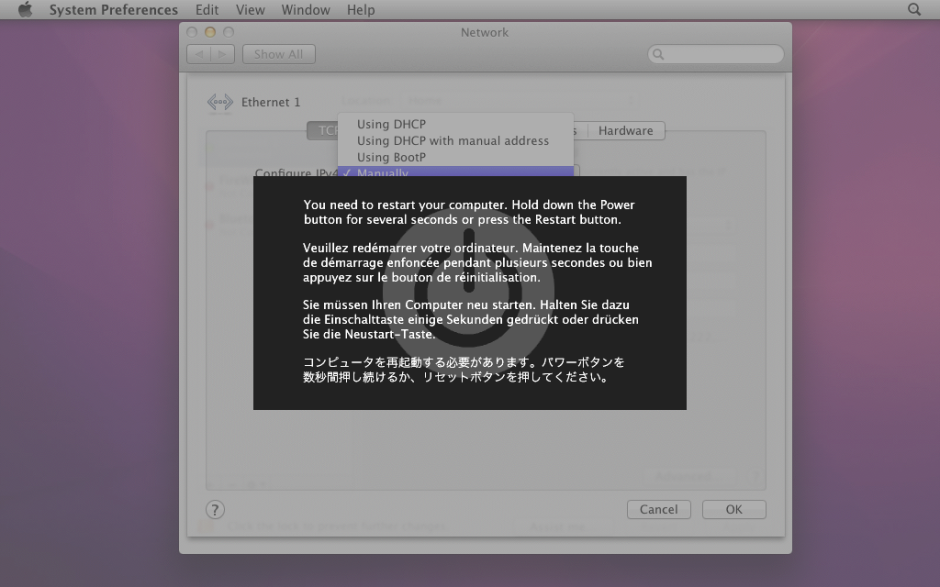
Ada dua jenis kernel panic yang perlu dibedakan karena penanganannya berbeda. Kernel panic yang terjadi sesekali, misalnya sekali dalam beberapa bulan, biasanya tidak perlu ditangani secara khusus. Ini bisa terjadi karena bug kecil atau kondisi yang sangat jarang terjadi.
Yang perlu ditangani serius adalah kernel panic yang berulang, terjadi beberapa kali dalam sehari atau seminggu. Ini menandakan ada masalah yang konsisten di sistem, baik dari sisi hardware maupun software yang perlu diidentifikasi dan diperbaiki.
Penyebab Kernel Panic di Mac
Hardware yang bermasalah adalah penyebab paling umum kernel panic yang berulang. RAM yang rusak atau tidak kompatibel, hard disk atau SSD yang mulai gagal, dan peripheral yang menggunakan driver tidak stabil semua bisa memicu kernel panic. Overheating juga masuk dalam kategori ini karena Mac akan melakukan panic saat suhu komponen mencapai batas kritis.
Dari sisi software, extension kernel atau kext dari pihak ketiga adalah tersangka utama. Kext adalah driver level rendah yang berjalan langsung di dalam kernel. Kext yang tidak kompatibel dengan versi macOS atau yang mengandung bug bisa langsung memicu kernel panic. Update macOS yang tidak sempurna dan software tertentu yang bermasalah juga masuk dalam daftar penyebab ini.
Cara Membaca Log Kernel Panic
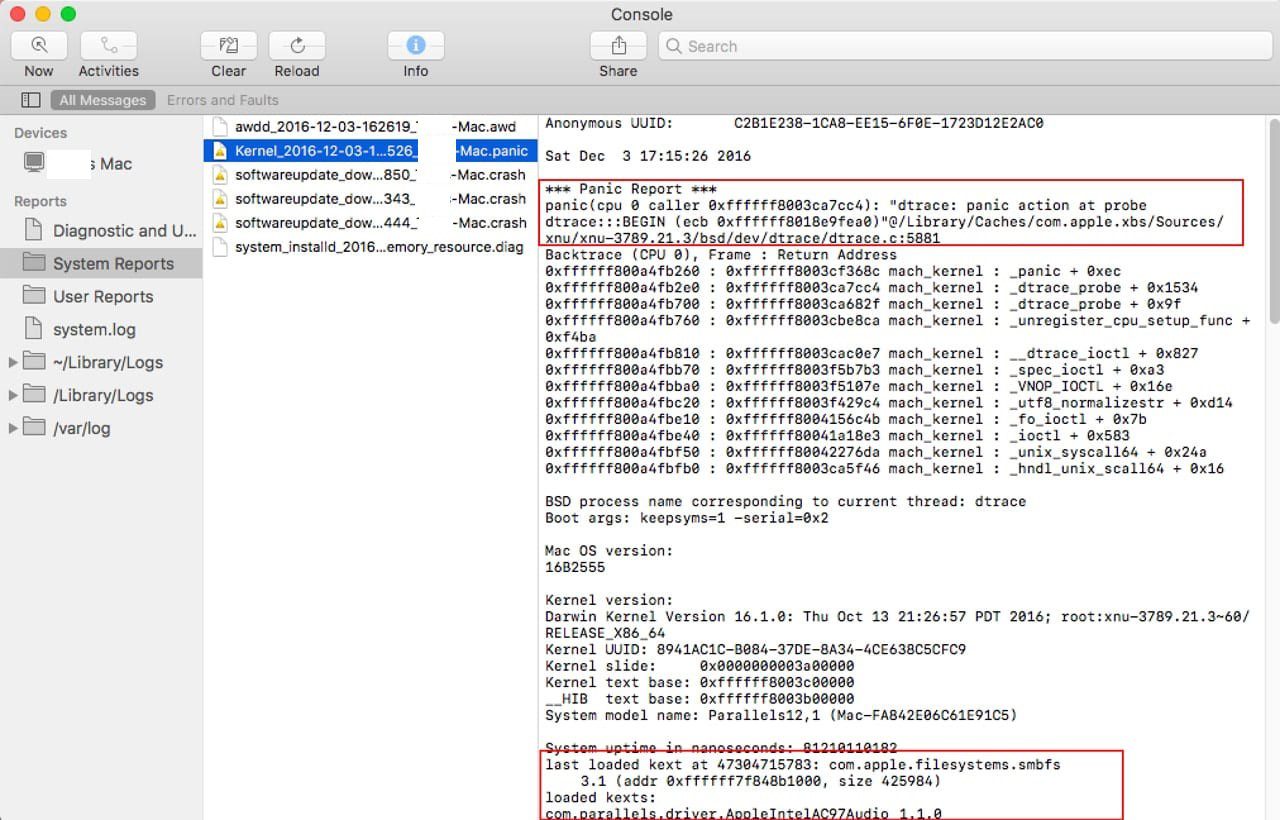
Setelah kernel panic terjadi dan Mac di-restart, macOS menyimpan log yang berisi informasi detail tentang apa yang terjadi. Untuk membacanya, buka Console dari Applications, pilih Crash Reports di panel kiri, lalu cari file dengan nama yang diawali “Kernel” dan tanggal kejadian.
Dalam log tersebut, perhatikan baris yang dimulai dengan “panic(cpu” dan bagian “Backtrace”. Nama file .kext yang sering muncul di backtrace biasanya adalah penyebabnya. Ini memberikan petunjuk driver atau extension mana yang perlu diperiksa.
Cara Mengatasi Kernel Panic Berulang
Lepas Semua Peripheral dan Coba Lagi
Langkah pertama yang paling mudah adalah melepas semua peripheral yang terhubung, termasuk hub USB, monitor eksternal, keyboard dan mouse USB, dan perangkat lainnya. Restart Mac dan lihat apakah kernel panic masih terjadi. Jika tidak, tambahkan peripheral satu per satu untuk mengidentifikasi yang bermasalah.
Peripheral yang menggunakan driver pihak ketiga adalah yang paling sering memicu masalah. Tablet grafis, audio interface, dan perangkat khusus lainnya sering menggunakan kext yang bisa konflik dengan versi macOS tertentu.
Periksa dan Uji RAM
RAM yang rusak adalah penyebab kernel panic hardware yang paling umum. Untuk Mac yang bisa dibuka (Mac mini, Mac Pro, MacBook Pro lama), coba cabut satu modul RAM dan jalankan hanya dengan satu modul bergantian. Jika kernel panic berhenti dengan salah satu konfigurasi, modul RAM yang dicabut kemungkinan bermasalah.
Untuk Mac yang RAM-nya tidak bisa dibuka, gunakan tool diagnostik. Saat startup, tahan tombol D untuk masuk ke Apple Diagnostics. Ini akan menjalankan serangkaian test hardware termasuk RAM dan melaporkan jika ditemukan masalah.
Jalankan Apple Diagnostics
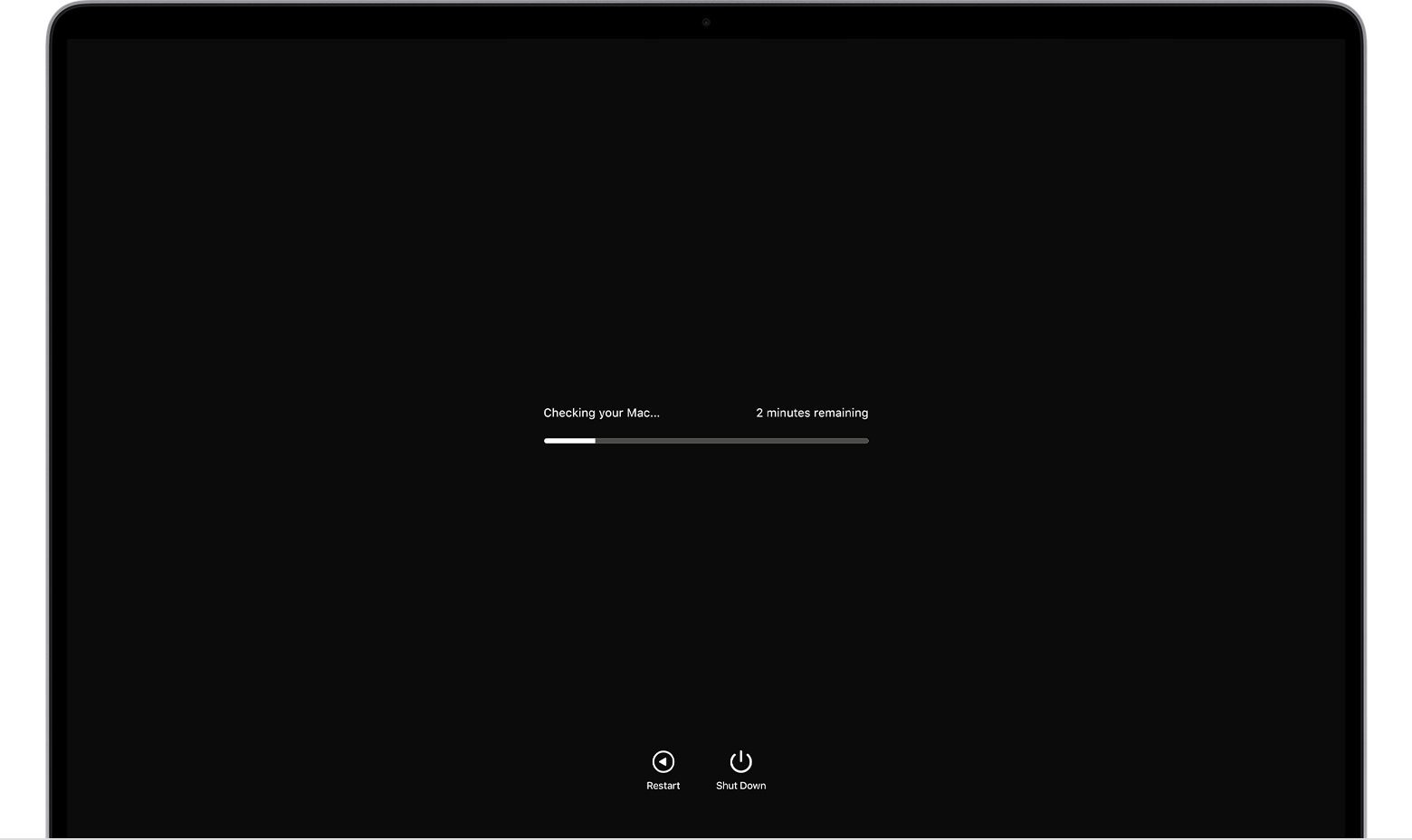
Apple Diagnostics adalah tool bawaan yang bisa mendeteksi berbagai masalah hardware termasuk RAM, storage, dan komponen lainnya. Untuk Mac Intel, restart dan tahan tombol D saat startup. Untuk Mac Apple Silicon, matikan Mac, lalu nyalakan sambil menahan tombol power hingga muncul menu startup, kemudian ikuti petunjuk untuk menjalankan diagnostik.
Jika diagnostik menemukan masalah, catat kode referensi yang diberikan. Kode ini bisa digunakan saat menghubungi Apple Support atau membawa Mac ke service center.
Hapus Kext Pihak Ketiga
Kext pihak ketiga tersimpan di folder /Library/Extensions. Untuk melihat kext yang terinstal, buka Terminal dan jalankan:
kextstat | grep -v com.applePerintah ini menampilkan semua kext yang bukan dari Apple. Identifikasi kext yang berhubungan dengan software yang baru diinstal sebelum kernel panic mulai terjadi. Untuk menghapus kext secara manual, gunakan perintah:
sudo kextunload /Library/Extensions/NamaKext.kext
sudo rm -rf /Library/Extensions/NamaKext.kext
Restart Mac setelah menghapus kext. Pada macOS modern (Ventura ke atas), kext pihak ketiga perlu persetujuan pengguna untuk diaktifkan, sehingga masalah ini sudah jauh berkurang.
Bersihkan Mac dari Debu
Kernel panic yang terjadi saat Mac sedang bekerja keras bisa jadi tanda overheating. Debu yang menumpuk di ventilasi dan kipas menghambat aliran udara dan membuat suhu komponen naik. Untuk MacBook, gunakan compressed air untuk membersihkan ventilasi di bagian bawah. Untuk iMac dan Mac mini, bawa ke service center untuk pembersihan yang lebih menyeluruh.
Sebelum membersihkan secara fisik, coba pantau suhu dengan aplikasi seperti iStatMenus atau Macs Fan Control. Jika suhu CPU secara rutin mencapai 90-100 derajat Celsius dalam penggunaan normal, itu tanda pendinginan tidak bekerja dengan baik. Masalah suhu yang berkaitan dengan proses Mac sering dibahas di konteks kernel_task yang memakan CPU tinggi, karena macOS menggunakan mekanisme yang sama untuk menangani panas berlebih.
Reinstall macOS
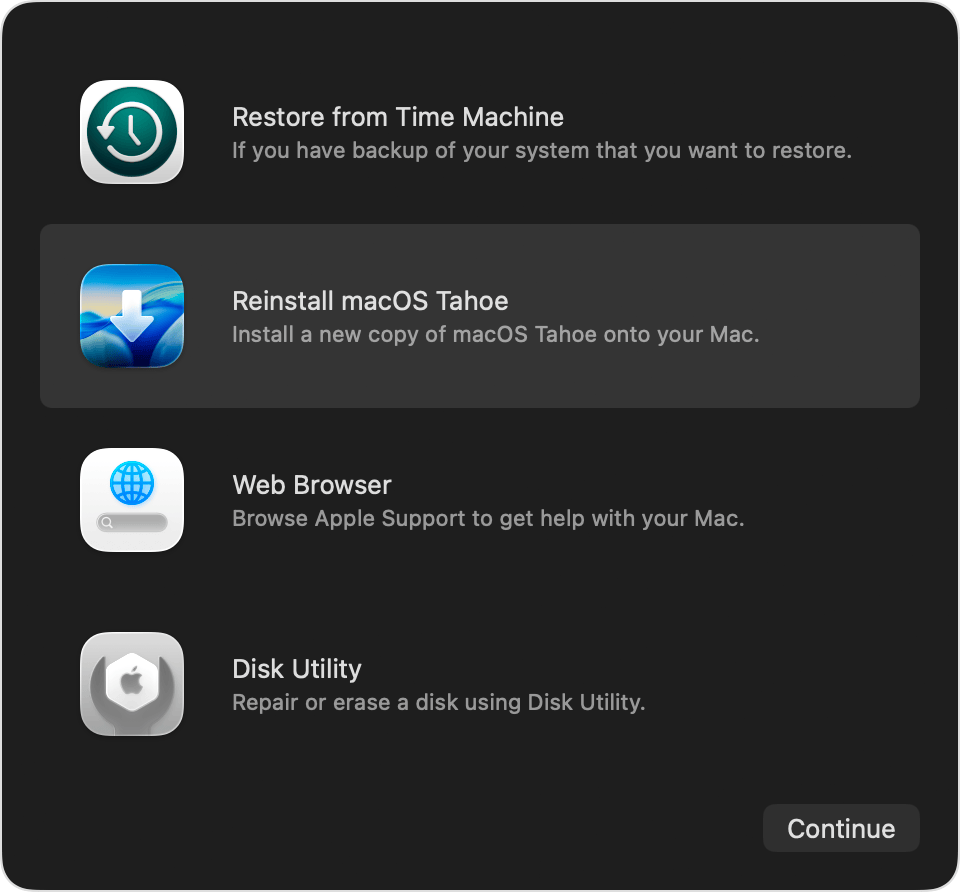
Jika semua langkah di atas tidak menyelesaikan masalah dan Apple Diagnostics tidak menemukan masalah hardware, kemungkinan ada masalah pada instalasi macOS itu sendiri. Reinstall macOS dari Recovery Mode bisa memperbaiki file sistem yang korup tanpa menghapus data pengguna.
Dari Recovery Mode, pilih Reinstall macOS dan ikuti panduan. macOS akan diunduh dan diinstal ulang di atas instalasi yang ada. Semua aplikasi dan data akan tetap ada, hanya file sistem macOS yang diganti dengan versi yang bersih.
Tabel Penyebab dan Langkah Diagnosis Kernel Panic
Gejala Tambahan |
Kemungkinan Penyebab |
Langkah Diagnosis |
|---|---|---|
Terjadi saat peripheral tertentu terhubung |
Driver peripheral bermasalah |
Lepas peripheral, identifikasi satu per satu |
Terjadi saat Mac bekerja berat |
Overheating |
Monitor suhu, bersihkan ventilasi |
Muncul nama kext di log |
Kext pihak ketiga bermasalah |
Hapus kext yang dicurigai |
Terjadi acak tanpa pola |
RAM bermasalah |
Apple Diagnostics, uji satu modul |
Mulai setelah update macOS |
Inkompatibilitas software |
Hapus app yang baru diinstal, reinstall macOS |
Apa yang Harus Dilakukan Saat Kernel Panic Terjadi
Saat kernel panic muncul, tidak banyak yang bisa dilakukan selain menunggu Mac restart sendiri atau menekan tombol power untuk memaksanya restart. Setelah restart, Mac akan menampilkan dialog yang menanyakan apakah mau melaporkan masalah ke Apple. Sebaiknya klik “Report” karena ini membantu Apple mengidentifikasi pola masalah yang banyak dialami pengguna.
Jika Mac tidak mau restart sendiri atau terus stuck di layar kernel panic, tekan dan tahan tombol power selama 10 detik untuk mematikan paksa. Ini aman dilakukan saat kernel panic karena sistem sudah dalam kondisi tidak stabil.
Untuk menjaga Mac tetap sehat dan mengurangi risiko kernel panic di masa depan, pastikan macOS dan semua aplikasi selalu diperbarui. Update sering membawa perbaikan untuk bug yang bisa menyebabkan kernel panic. Menjaga storage tidak terlalu penuh juga penting karena Mac membutuhkan ruang untuk virtual memory dan temporary file. Panduan lengkap tentang maintenance macOS secara menyeluruh bisa membantu menjaga sistem dalam kondisi optimal.
FAQ Kernel Panic Mac
Apakah kernel panic sekali-sekali perlu dikhawatirkan?
Tidak perlu panik jika hanya terjadi sesekali. Mac yang sudah bertahun-tahun digunakan kadang mengalami kernel panic sesekali tanpa ada masalah serius. Yang perlu dikhawatirkan adalah jika terjadi lebih dari sekali dalam seminggu atau jika mulai terjadi lebih sering dari sebelumnya.
Apakah data hilang saat kernel panic?
File yang sudah tersimpan sebelum kernel panic aman. Yang mungkin hilang adalah pekerjaan yang belum disimpan di saat kejadian. macOS menggunakan fitur auto-save untuk banyak aplikasi, jadi sering kali dokumen yang sedang dikerjakan bisa dipulihkan setelah restart.
Apakah kernel panic sama dengan Mac hang atau freeze?
Berbeda. Mac hang atau freeze adalah kondisi di mana sistem tidak responsif tapi belum crash total. Kernel panic adalah crash penuh di level sistem yang memaksa restart. Kernel panic jauh lebih serius dari sekadar hang biasa.
Apakah kernel panic bisa merusak hard disk?
Kernel panic sendiri tidak langsung merusak hard disk. Tapi jika sering terjadi dan selalu disertai mati mendadak, ada risiko kerusakan file sistem yang bisa mempengaruhi kondisi drive dalam jangka panjang. Jalankan First Aid di Disk Utility setelah serangkaian kernel panic untuk memastikan kondisi drive tetap baik.
Apakah Apple bisa membantu mengatasi kernel panic?
Ya. Jika sudah mencoba semua langkah di atas dan kernel panic masih berulang, bawa Mac ke Apple Store atau Apple Authorized Service Provider. Mereka memiliki tool diagnostik yang lebih canggih dan bisa mengidentifikasi masalah hardware yang tidak bisa dideteksi oleh pengguna biasa. Jika Mac masih dalam garansi atau AppleCare, perbaikan hardware biasanya ditanggung.

