
Notifikasi Fix Background Items Added Mac menjadi gangguan yang cukup sering dikeluhkan pengguna, terutama setelah melakukan pembaruan sistem macOS ke versi terbaru. Gangguan ini biasanya muncul dalam bentuk pop-up yang terus berulang setiap kali Mac dinyalakan, bahkan setelah kamu menekan tombol “OK”.
Tentu saja, hal ini sangat mengganggu alur kerja produktivitasmu. Masalah ini sebenarnya merupakan fitur keamanan macOS untuk memberikan transparansi mengenai aplikasi apa saja yang berjalan di balik layar. Namun, sistem sering kali mengalami glitch di mana macOS tetap menganggap ada item baru, padahal item tersebut mungkin sudah kamu izinkan atau justru merupakan sisa-sisa aplikasi yang sudah tidak terinstal lagi.
Mengapa Notifikasi Background Items Sering Muncul di Mac?
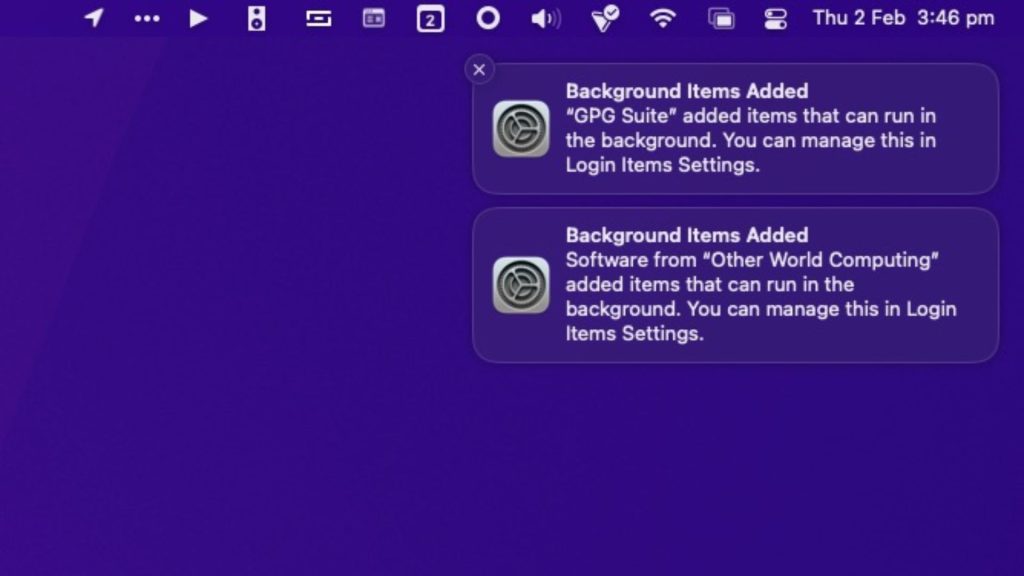
Saat sistem macOS mendeteksi adanya aplikasi atau helper yang mencoba menjalankan proses di balik layar tanpa izin yang jelas, sistem akan memberikan notifikasi keamanan ini. Masalah muncul ketika terdapat ketidakcocokan antara database LaunchItems di sistem dengan keberadaan aplikasi sebenarnya di folder Applications.
Disaat menangani Mac klien yang mengalami error ini di bengkel kerja, masalah utamanya sering kali terletak pada sisa-sisa file dari aplikasi yang sudah dihapus secara tidak bersih. Helper-nya masih tertinggal di folder LaunchAgents atau LaunchDaemons, sehingga sistem terus mencoba memanggil file yang sudah hilang tersebut. Hal ini menciptakan siklus looping yang memicu notifikasi peringatan berulang.
Cara Menghilangkan Item Latar Belakang di Mac
Ada 3 Langkah yang Bisa Kamu Coba untuk Menghilangkan Background Items di Mac, diantaranya:
Langkah 1: Mengatur Login Items Melalui Pengaturan Sistem
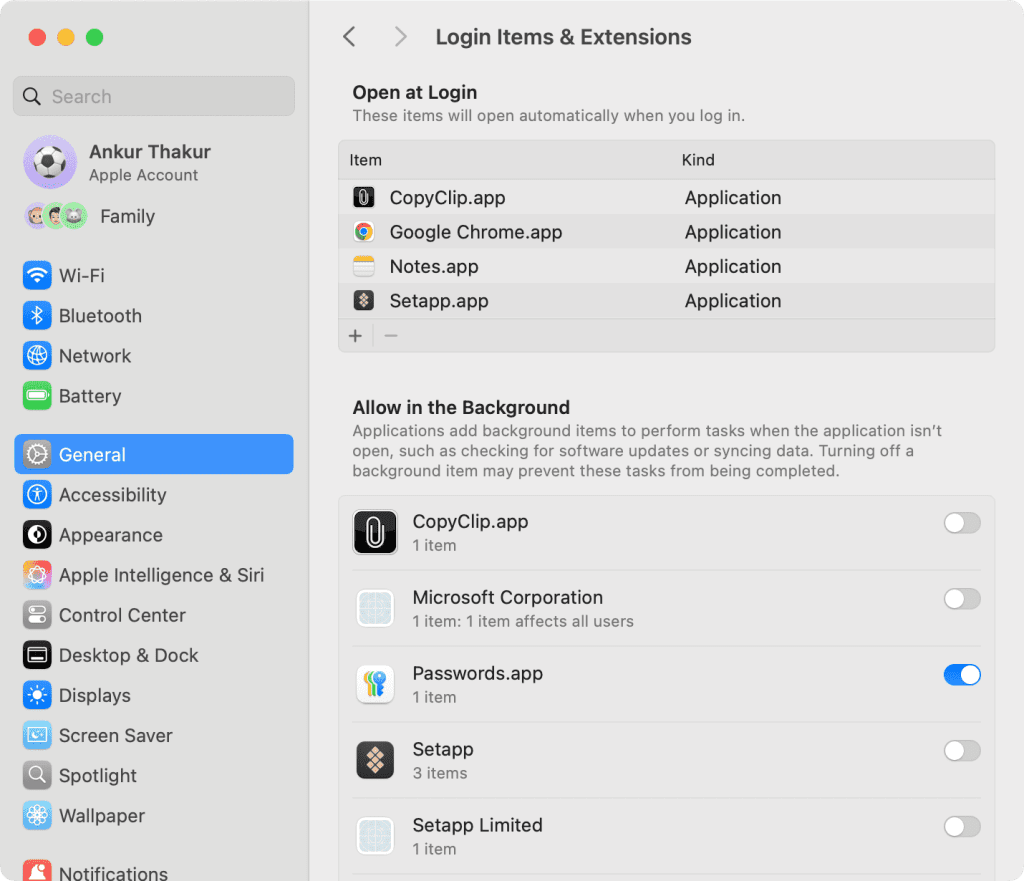
Langkah pertama yang paling aman adalah mencoba mematikan izin melalui System Settings. Ini adalah cara standar yang disediakan Apple untuk mengelola aplikasi pihak ketiga yang memiliki hak akses di latar belakang.
- Buka System Settings di Mac kamu melalui ikon Apple di pojok kiri atas.
- Pilih menu General, lalu klik pada bagian Login Items.
- Di sana, kamu akan melihat daftar aplikasi pada bagian Allow in the Background.
- Cari aplikasi yang menurut kamu mencurigakan atau sudah tidak lagi digunakan.
- Tekan tombol toggle ke posisi Off atau hapus dari daftar dengan memilih item tersebut lalu tekan tombol minus (-).
Jika setelah mematikan item tersebut Mac kamu masih terasa berat atau menunjukkan gejala aneh lainnya, kamu mungkin perlu melakukan cara reset SMC Mac untuk menyegarkan kembali fungsi manajemen sistem pada level perangkat keras.
Langkah 2: Membersihkan Sisa File di Folder Sistem
Jika notifikasi masih muncul setelah langkah pertama dilakukan, berarti ada file helper yang tersangkut. Kamu perlu masuk ke folder sistem secara manual melalui Finder untuk membersihkannya secara tuntas.
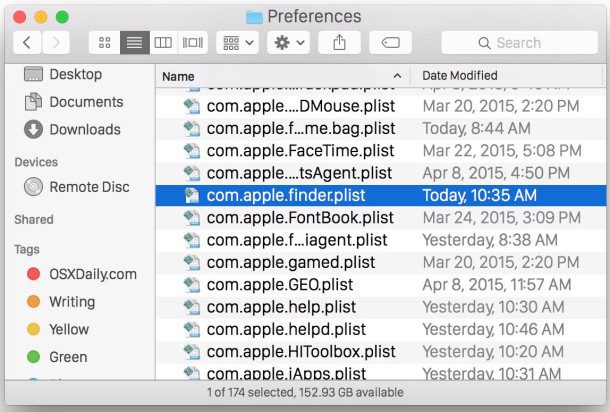
Tekan Command + Shift + G di Finder, lalu masukkan alamat /Library/LaunchAgents atau ~/Library/LaunchAgents. Di dalam folder tersebut, cari file dengan ekstensi .plist yang merujuk pada nama aplikasi yang sudah kamu hapus sebelumnya.
Seringkali, penumpukan file sampah seperti ini juga berkontribusi pada membengkaknya penyimpanan, sehingga penting bagi kamu untuk tahu cara hapus System Data Mac agar SSD tidak cepat penuh oleh file yang tidak berguna.
Sebagai contoh, jika kamu pernah menginstal aplikasi pihak ketiga namun sudah menghapusnya, sering kali file konfigurasi peluncurannya tetap tertinggal. Hapus file tersebut dan lakukan restart pada Mac-mu. Pastikan kamu berhati-hati saat menghapus file di folder sistem agar tidak mengganggu stabilitas macOS secara keseluruhan.
Langkah 3: Menggunakan Perintah Terminal untuk Diagnosa

Jika kamu merasa nyaman dengan command line, kita bisa melakukan pengecekan status login items melalui Terminal. Ini adalah metode yang sering kita gunakan saat melakukan diagnosa cepat untuk klien.
Buka aplikasi Terminal, lalu masukkan perintah berikut: sfltool dumpbtm
Perintah ini akan mencantumkan semua background items yang terdaftar di sistem. Kamu bisa melihat apakah ada jalur direktori yang mengarah ke file yang tidak ada atau rusak. Dengan mengidentifikasi nama file tersebut, kamu bisa menghapusnya secara manual agar macOS tidak lagi menampilkan peringatan tersebut.
Kamu pernah mendapati pesan error “App is damaged and can’t be opened” juga? Jangan buru-buru menghapus aplikasinya, karena biasanya ini hanyalah masalah perizinan keamanan atau gatekeeper yang mendeteksi adanya perubahan pada file sistem. Kamu bisa mengikuti panduan teknis kami mengenai cara Fix Mac App Damaged untuk mengembalikan akses aplikasi tersebut hanya dengan beberapa perintah sederhana di terminal.
Kesimpulan
Masalah notifikasi ini memang menjengkelkan, namun biasanya dapat diatasi dengan membersihkan cache aplikasi lama dan meninjau kembali izin latar belakang. Jika setelah langkah-langkah di atas notifikasi tetap muncul, pastikan kamu telah melakukan pembaruan macOS ke versi terbaru untuk mendapatkan patch keamanan yang mungkin memperbaiki bug notifikasi ini. Semoga langkah-langkah teknis di atas membantu Mac-mu kembali bekerja dengan normal tanpa gangguan.

