
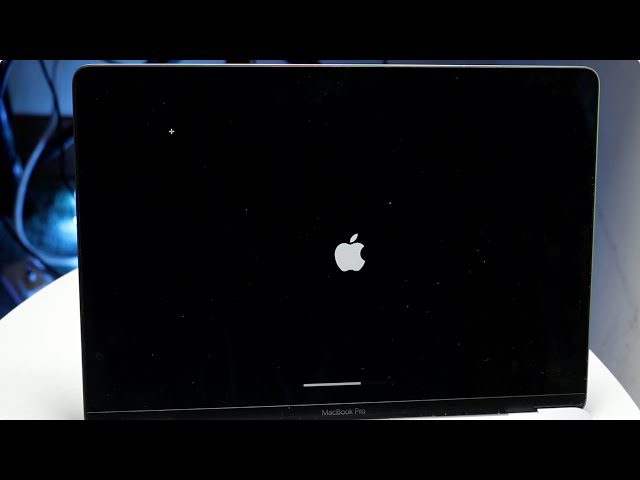
Cara Mengatasi Mac Stuck Checking for Updates merupakan solusi yang sangat dibutuhkan ketika proses pembaruan macOS kamu terhenti tanpa ada progres yang jelas.
Kami dibeberapa kondisi terkadang mendapati klien yang membiarkan MacBook mereka menyala semalaman hanya untuk mendapati layar tetap menunjukkan status yang sama di pagi hari. Masalah ini biasanya terjadi karena adanya kegagalan komunikasi antara perangkat dengan server Apple atau adanya gangguan pada cache sistem yang menyebabkan proses pemeriksaan file menjadi looping tanpa henti.
Kondisi “nyangkut” ini sebenarnya bisa memicu masalah performa lain jika dibiarkan terus-menerus karena sistem akan terus mencoba melakukan pengecekan di latar belakang. Jika kamu merasa terganggu dengan fitur pembaruan otomatis yang sering bermasalah seperti ini, ada baiknya kamu mempertimbangkan untuk mematikan auto-update Windows 11 pada perangkat PC kamu yang lain guna menghindari gangguan produktivitas yang serupa.
Mengapa MacBook Bisa Stuck Saat Checking Update?
Ada beberapa faktor teknis yang menyebabkan macOS gagal melanjutkan proses pemeriksaan pembaruan secara normal. Berdasarkan pengalaman kami sering kali masalahnya bukan pada koneksi internet, melainkan pada integritas file sistem itu sendiri.
- Penumpukan Cache Update
File sisa dari proses pengunduhan sebelumnya yang gagal sering kali menghambat pemeriksaan file baru. - Gangguan Server Apple
Terkadang server pengunduhan sedang mengalami down atau beban trafik yang terlalu tinggi saat peluncuran versi macOS terbaru. - Konfigurasi Waktu yang Salah
Jika tanggal dan waktu pada Mac tidak akurat, sertifikat keamanan untuk terhubung ke server pembaruan akan dianggap tidak valid.
Cara Reset Proses Update Lewat Terminal Mac

Langkah paling manjur yang biasa dilakukan saat menangani unit klien yang macet total adalah dengan mereset layanan pembaruan melalui Terminal. Kamu tidak perlu melakukan instalasi ulang, cukup gunakan perintah perintah sudo launchctl kickstart -k system/com.apple.softwareupdated.
Perintah ini akan memaksa sistem untuk mematikan dan menjalankan kembali layanan software update secara segar. Setelah menjalankan perintah tersebut, biasanya proses pemeriksaan akan kembali berjalan normal dalam hitungan menit. Metode ini jauh lebih efisien dibandingkan kamu harus menunggu berjam-jam tanpa kepastian.
Membersihkan Folder Software Update secara Manual
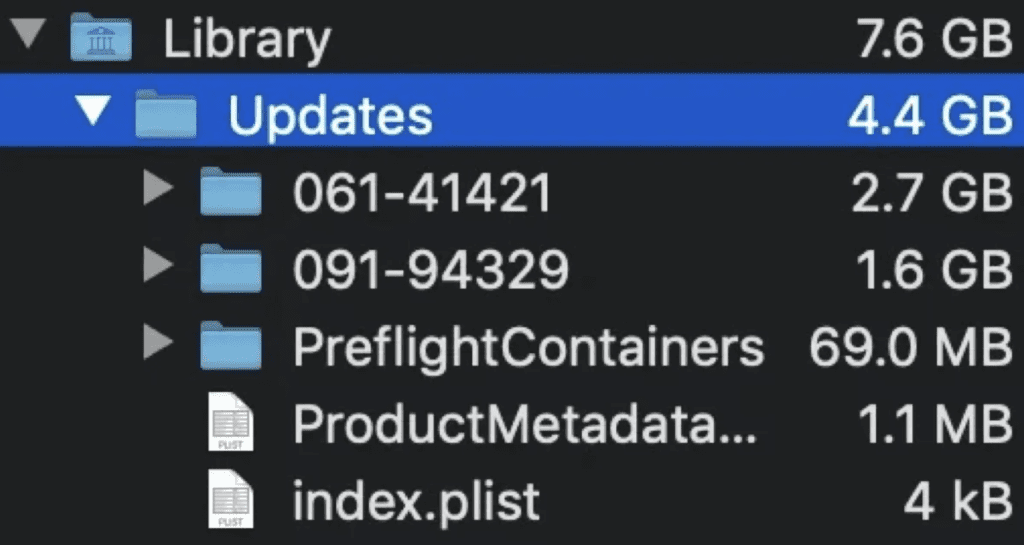
iboysoftJika cara lewat Terminal masih belum membuahkan hasil, kemungkinan besar ada file cache yang korup di dalam folder sistem. Kami menyarankan untuk masuk ke folder /Library/Updates dan menghapus seluruh isinya (pastikan kamu memiliki cadangan data jika diperlukan).
Setelah folder tersebut dikosongkan, lakukan restart pada MacBook kamu. Langkah ini akan memaksa sistem untuk membuat folder baru dan memulai proses pemeriksaan dari nol. Pengalaman kita membuktikan bahwa membersihkan folder “sampah” update ini adalah cara paling ampuh untuk mengatasi hambatan sistem yang membandel.
Jika kamu merasa penyimpanan Mac tetap penuh meski file besar sudah dihapus, kamu wajib tahu cara hapus local snapshots Time Machine yang seringkali menjadi biang keladi penuhnya disk.
Kesimpulan
Mengatasi MacBook yang stuck di status “Checking for Updates” sebenarnya bisa diselesaikan dengan cepat asalkan kamu tahu cara mereset layanan yang bermasalah. Dengan menggunakan Terminal atau membersihkan folder cache secara manual, kamu tidak perlu lagi menunggu waktu lama hanya untuk mendapatkan fitur keamanan terbaru dari Apple.
Jadi selalu pastikan koneksi internet kamu stabil sebelum memulai proses ini agar tidak terjadi kegagalan pengunduhan di tengah jalan. Dengan melakukan pemeliharaan rutin pada bagian sistem pembaruan, MacBook kamu akan tetap aman dan memiliki performa yang optimal untuk menunjang pekerjaan sehari-hari.

