
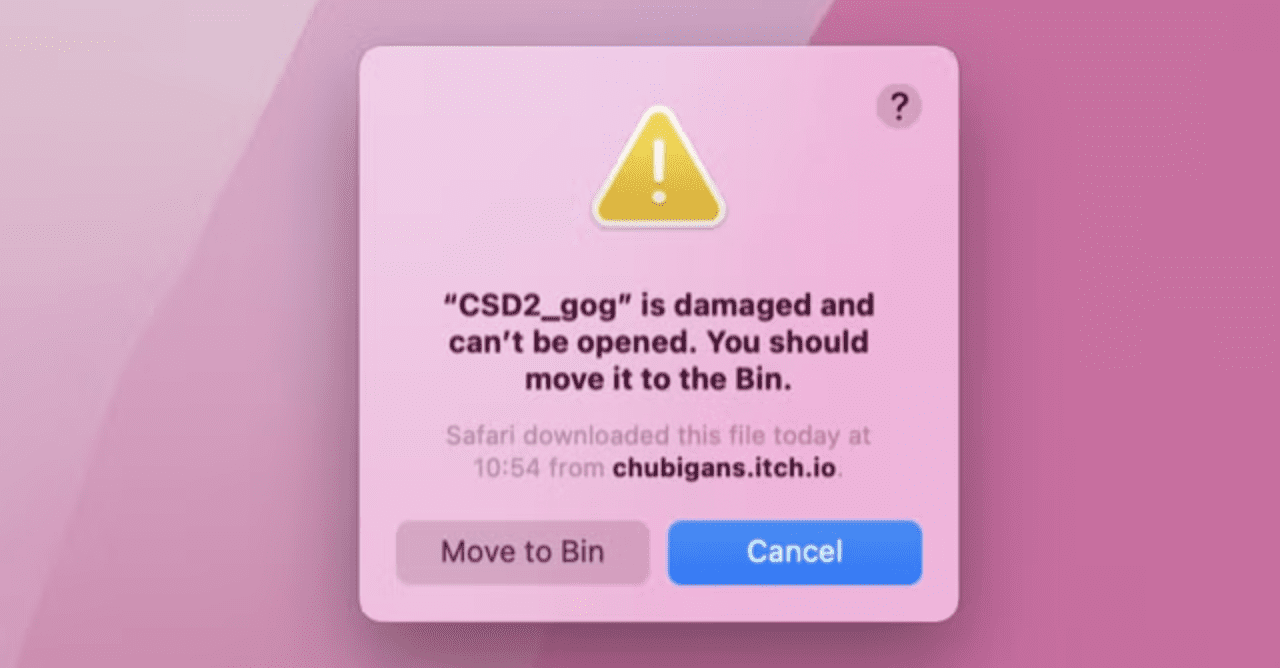
Fix Mac App Damaged – Pernahkah kamu mencoba membuka aplikasi di Mac, namun justru mendapatkan notifikasi error “App is damaged and can’t be opened. You should move it to the Bin”?
Masalah ini cukup sering muncul, terutama jika kamu sering mengunduh aplikasi dari luar Mac App Store atau setelah melakukan pembaruan macOS ke versi yang lebih baru dengan sistem keamanan Gatekeeper yang lebih ketat.
Seringkali, pesan “damaged” atau rusak ini sebenarnya salah kaprah. Aplikasi tersebut secara teknis tidak rusak, melainkan macOS gagal memverifikasi tanda tangan digital (code signing) aplikasi tersebut karena kebijakan keamanan yang diperbarui. Saat kita menangani klien yang mengalami error ini, masalahnya hampir selalu berkaitan dengan karantina file yang dilakukan sistem atau atribusi extended attributes yang perlu dibersihkan agar aplikasi kembali bisa dijalankan dengan normal.
1. Cara Mengatasi App Damaged dengan Perintah Terminal
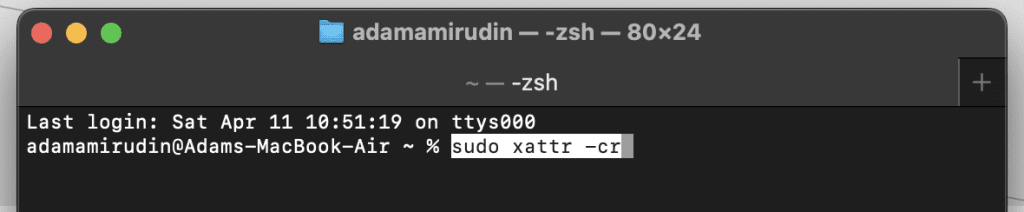
Metode yang paling efektif untuk mengatasi ini bukanlah menghapus aplikasi lalu mengunduhnya lagi, melainkan menghapus atribut karantina yang diberikan macOS pada aplikasi tersebut. Kita bisa menggunakan Terminal untuk melakukan hal ini dengan cepat.
- Buka aplikasi Terminal melalui Spotlight Search (
Command + Space). - Ketik perintah berikut (jangan ditekan enter dulu):
sudo xattr -cr - Berikan satu spasi setelah huruf ‘r’, lalu tarik ikon aplikasi yang bermasalah tersebut ke dalam jendela Terminal.
- Tekan Enter dan masukkan password admin Mac-mu (karakter password tidak akan terlihat saat diketik).
- Setelah itu, coba buka kembali aplikasi tersebut.
Perintah xattr -cr akan menghapus semua atribut karantina yang menempel pada aplikasi, sehingga sistem tidak lagi memblokir aplikasi tersebut karena alasan keamanan. Jika kamu merasa performa Mac mulai melambat karena terlalu banyak aplikasi yang terinstal, kamu mungkin perlu melakukan cara hapus aplikasi di Mac secara total agar sisa-sisa file tidak lagi memenuhi SSD.
Mengapa Gatekeeper Sering Memblokir Aplikasi?
macOS menggunakan fitur bernama Gatekeeper untuk memastikan bahwa setiap aplikasi yang berjalan di komputermu berasal dari pengembang yang terpercaya. Namun, aplikasi open-source atau aplikasi lama yang belum mendapatkan pembaruan kamu tangan digital sering dianggap “rusak” oleh sistem.
Hal ini bisa menjadi lebih rumit jika kamu sedang melakukan troubleshooting masalah sistem lainnya. Misalnya, jika kamu sedang mencoba memperbaiki masalah teknis yang lebih dalam, ada baiknya kamu juga memahami cara reset SMC Mac jika error tersebut disertai dengan glitch pada perangkat keras atau manajemen daya yang tidak wajar.
Masalah aplikasi yang dianggap rusak ini sering kali bukan disebabkan oleh file aplikasinya sendiri, melainkan karena gangguan pada proses latar belakang sistem yang sedang error. Sebagai contoh, jika fitur pencarian Mac kamu terasa berat atau tidak akurat, bisa jadi sistem sedang mengalami beban berlebih pada proses indeks.
Dalam kondisi ini, melakukan Fix Spotlight Indexing Mac sangat disarankan agar performa CPU kembali stabil dan sistem tidak salah mengidentifikasi file aplikasi sebagai data yang korup.
2. Mengizinkan Aplikasi dari Developer yang Tidak Teridentifikasi
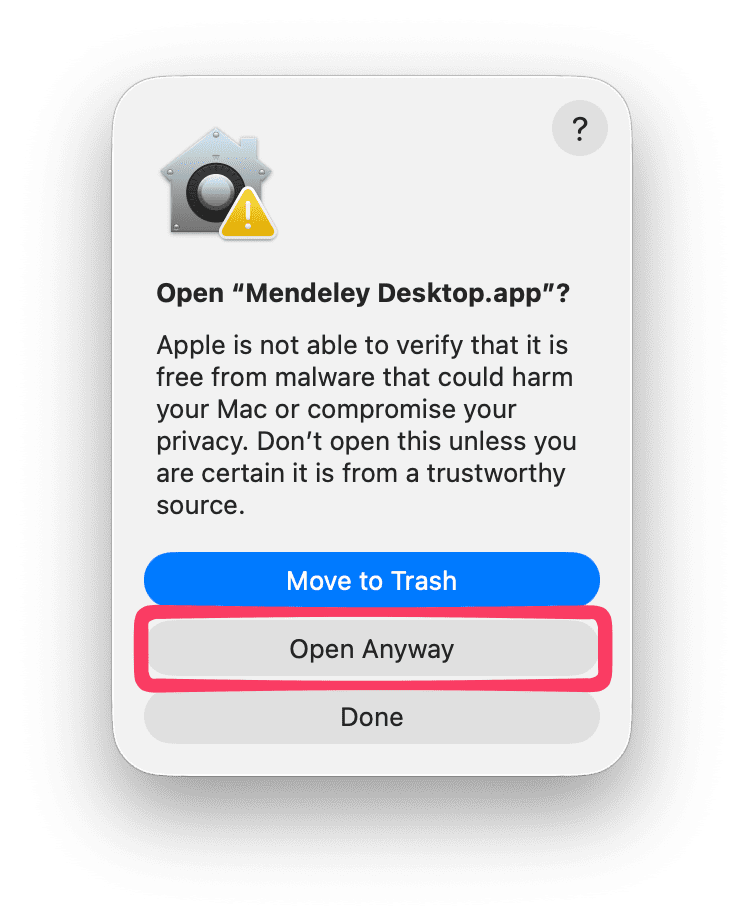
Jika langkah Terminal tadi terasa terlalu teknis, kamu bisa mencoba langkah yang lebih sederhana melalui System Settings. Namun, perlu diingat bahwa ini hanya berfungsi jika macOS memberikan opsi tersebut.
- Buka System Settings > Privacy & Security.
- Gulir ke bawah hingga kamu menemukan bagian Security.
- Jika ada notifikasi mengenai aplikasi yang baru saja diblokir, klik tombol Open Anyway.
- Masukkan kata sandi Mac kamu untuk memberikan izin pengecualian.
Kesimpulan
Notifikasi aplikasi rusak di Mac hampir selalu bersifat perangkat lunak dan bukan kerusakan fisik pada file aplikasi tersebut. Dengan menggunakan perintah xattr di Terminal, kamu bisa memaksa macOS untuk mengabaikan batasan keamanan yang terlalu sensitif tersebut.
Beban sistem yang tidak stabil ini juga kerap menghambat proses pemeliharaan berkala, seperti saat kamu mendapati masalah Mac Stuck Checking for Updates. Jika sistem operasi tidak berada pada versi yang optimal atau proses update terhenti di tengah jalan, hal ini bisa merusak sertifikat keamanan aplikasi yang akhirnya memicu munculnya pesan app damaged.
Pastikan sistem kamu selalu up-to-date dan bersih dari cache yang menumpuk agar setiap aplikasi bisa berjalan dengan izin keamanan yang benar.

