
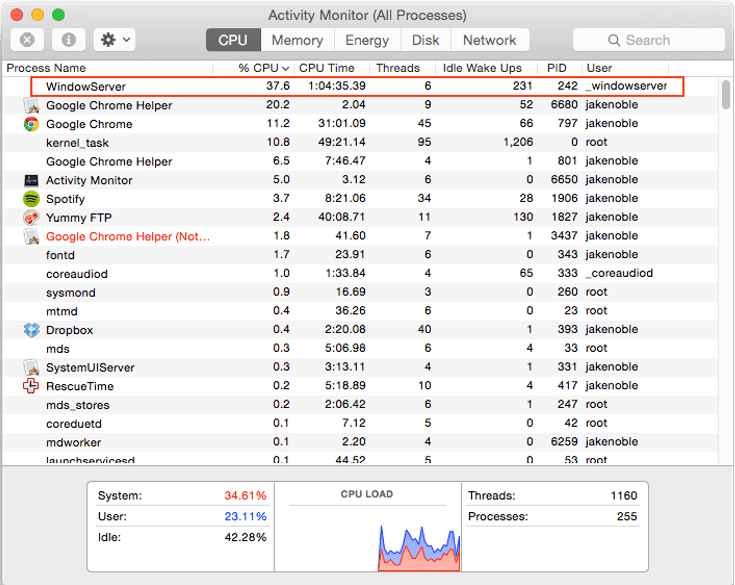
WindowServer High CPU Mac sering kali menjadi dalang utama mengapa MacBookmu mendadak lemot, panas, dan kipas berputar kencang tanpa alasan yang jelas. Sebagai teknisi yang telah menangani ribuan kasus thermal throttling pada berbagai lini MacBook, kita sering mendapati pengguna yang terjebak pada asumsi bahwa masalah ini disebabkan oleh aplikasi berat saja.
Padahal, dari observasi kami di meja servis, proses WindowServer adalah pengelola grafis yang sangat sensitif; jika terjadi looping perintah di sini, penggunaan CPU akan melonjak drastis dan menguras sumber daya sistem.
Memahami Peran Krusial WindowServer
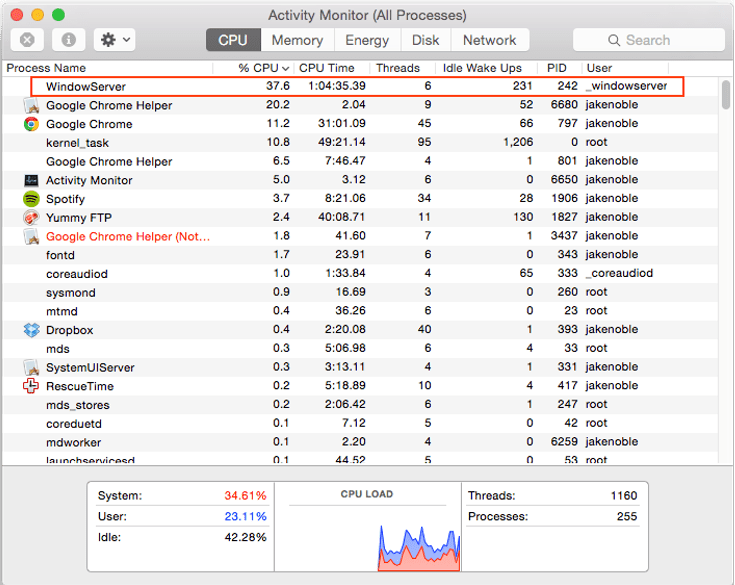
Secara teknis, WindowServer adalah proses daemon dalam macOS yang bertindak sebagai jembatan antara aplikasi dan display. Ia bertanggung jawab mengelola seluruh rendering antarmuka, mulai dari transparansi jendela, efek animasi Dock, hingga sinkronisasi piksel pada layar Retina.
Sering kali, masalah muncul karena adanya ketidakcocokan antara instruksi grafis dari aplikasi pihak ketiga dengan cara macOS melakukan compositing.
Dalam pengamatan kita, proses ini menjadi sangat “haus” daya ketika terjadi bug pada API grafis yang memicu memory leak. Jika dibiarkan, hardware Mac akan mengalami thermal throttling, yakni sebuah kondisi di mana sistem menurunkan kecepatan clock CPU demi mencegah kerusakan permanen akibat panas berlebih.
Identifikasi Penyebab WindowServer High CPU
Banyak pengguna terjebak pada diagnosa bahwa masalah ini selalu berasal dari aplikasi editing berat. Padahal, penyebab paling umum yang sering kita temui saat melakukan diagnostic meliputi:
- Resolusi Layar Retina yang Agresif
Penggunaan fitur Scaled Resolution dengan refresh rate tinggi pada monitor eksternal. - Akumulasi Efek Visual
Transparansi, bayangan jendela (drop shadows), dan animasi Dock yang menumpuk secara berlebihan. - Browser dengan Beban Javascript Berat
Penggunaan browser yang tidak teroptimasi dengan puluhan tab aktif, terutama yang menjalankan konten video atau adware. - Bug Versi macOS
Bug pada versi macOS tertentu yang belum mendapatkan patch manajemen daya.
Waktu kami menangani unit MacBook Pro milik klien yang sering hang, ternyata penyebabnya adalah penggunaan wallpaper dinamis resolusi 6K. Wallpaper tersebut memaksa GPU bekerja terus-menerus untuk melakukan re-render setiap beberapa detik, yang pada akhirnya membebani WindowServer. Begitu kamu mengganti wallpaper ke format statis, beban CPU langsung turun drastis.
Salah satu penyebab yang jarang disadari adalah penumpukan notifikasi atau izin sistem yang terus-menerus muncul, seperti masalah Fix Background Items Added Mac. Ketika item latar belakang ini terjebak dalam proses looping atau gagal dimuat dengan benar, ia akan terus mengirimkan instruksi ke sistem grafis yang akhirnya memaksa WindowServer bekerja ekstra keras dan membuat suhu Mac kamu naik drastis.
Cara untuk Menekan Beban WindowServer
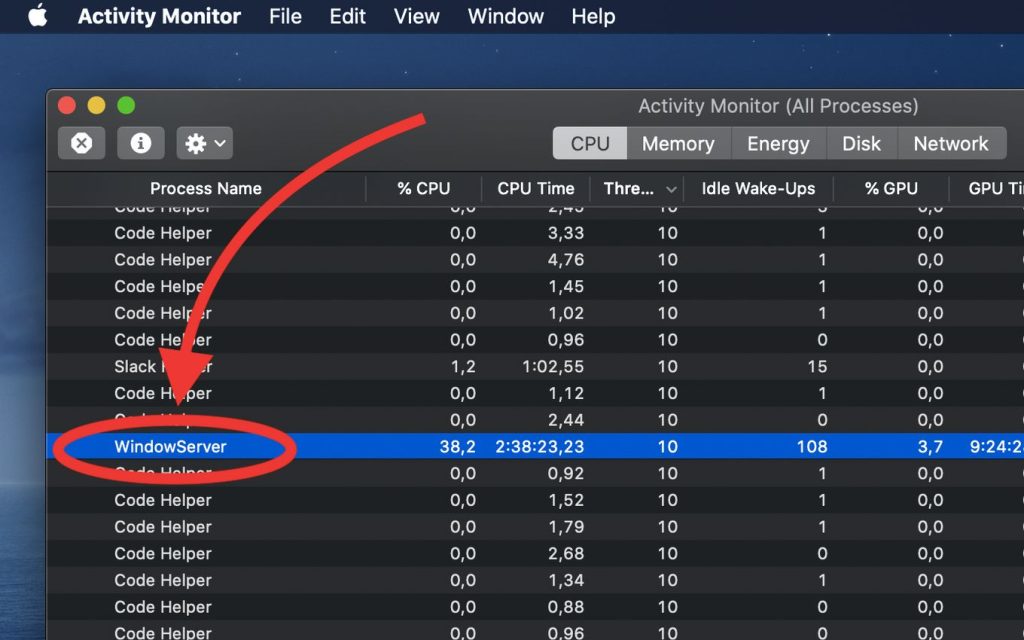
Sebelum kamu mengambil langkah drastis seperti melakukan instalasi ulang (clean install), kami sarankan untuk mencoba optimasi teknis berikut yang terbukti efektif menekan konsumsi CPU:
- Nonaktifkan Transparansi
Akses System Settings > Accessibility > Display dan aktifkan Reduce Transparency. Secara teknis, ini memangkas beban kerja GPU dalam melakukan kalkulasi alpha-blending yang berat. - Manajemen Jendela
Hindari membuka terlalu banyak jendela yang tidak diperlukan. Gunakan Mission Control untuk memantau apakah ada aplikasi yang berjalan di background dengan jendela yang tertutup namun tetap melakukan rendering aktif. - Optimasi Animasi
Matikan opsi Show animations when opening applications di System Settings > Desktop & Dock. Animasi yang berlebihan sering kali memicu latency pada WindowServer. - Pengaturan Refresh Rate
Jika kamu menggunakan Mac dengan layar ProMotion, coba turunkan refresh rate ke 60Hz jika Anda hanya melakukan pekerjaan administratif.
Evaluasi Beban pada Monitor Eksternal
Bagi kamu yang menggunakan monitor eksternal 4K atau 5K, WindowServer akan bekerja ekstra keras untuk melakukan rendering pada piksel yang jauh lebih banyak dibandingkan layar bawaan. Jika penggunaan CPU tetap tinggi, cobalah untuk melepas kabel monitor eksternal.
Jika performa sistem langsung membaik, artinya konfigurasi refresh rate atau kabel yang digunakan perlu disesuaikan dengan bandwidth yang didukung oleh port Thunderbolt Mac kamu. Selain itu, jika sistem kamu terasa semakin lambat dan responsivitas menurun, kamu juga perlu waspada terhadap mengatasi Kernel Task High CPU yang biasanya muncul bersamaan saat suhu hardware mulai tidak stabil akibat beban visual berlebih.
Kapan Harus Dibawa ke Tempat Service?
Jika penggunaan CPU tetap di atas 50% bahkan saat kondisi idle (tidak membuka aplikasi apa pun), ada kemungkinan terjadi korupsi file sistem atau adanya malware yang menyamar sebagai proses sistem. Sebagai langkah darurat, kami selalu menyarankan klien untuk mencoba panduan cara reset SMC dan PRAM guna memulihkan kontrol manajemen daya pada logic board.
Pastikan untuk selalu mencadangkan data kamu sebelum melakukan langkah perbaikan yang lebih teknis. Optimasi adalah kunci; dengan pemahaman teknis yang benar, kamu tidak perlu terburu-buru membawa Mac ke pusat servis.

