
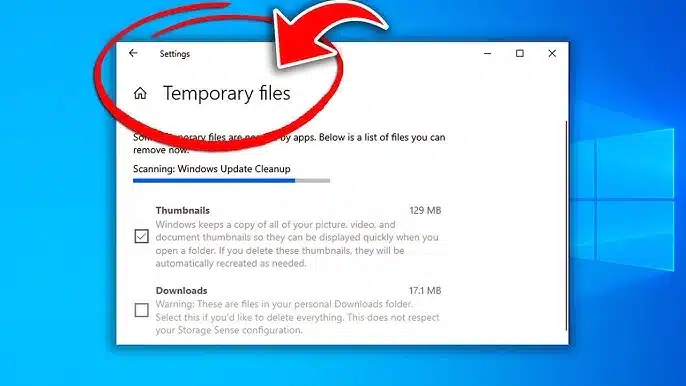
Cara membersihkan file temp Windows sebenarnya adalah langkah paling dasar tapi paling krusial buat menjaga performa laptop kamu tetap ngebut dan nggak gampang stuttering.
Sebagai teknisi, saya sering banget nemu klien yang mengeluh laptopnya lemot padahal spesifikasinya tinggi. Ternyata masalahnya sepele, ribuan file sampah atau temporary files menumpuk di sistem windows sehingga membebani kerja drive C.
File temp ini ibarat “jejak kaki” dari aplikasi yang kamu jalankan, mulai dari browser sampai instalasi software. Kalau dibiarkan, file-file ini bisa memakan ruang hingga puluhan Gigabyte, waduh.
Mengapa File Temp Harus Rutin Dihapus di Windows?
File temporary sebenarnya punya fungsi untuk mempercepat proses aplikasi. Tapi, banyak aplikasi yang “lupa” menghapus file ini setelah mereka selesai bekerja.
Lama-kelamaan, tumpukan file sampah ini bikin Windows butuh waktu lebih lama untuk mencari data yang benar-benar penting. Efeknya? Proses booting melambat dan disk jadi penuh tanpa alasan yang jelas.
Pengalaman saya menangani PC kantor, membersihkan file temp secara rutin bisa mengembalikan ruang kosong sekitar 5-10 GB dalam sekali jalan. Ini sangat terasa efeknya terutama buat kamu yang masih pakai SSD kapasitas kecil.
Bagaimana Cara Hapus file temp di PC?
Berikut ada 4 cara yang bisa kamu coba untuk menghapus file temp menumpuk pada windows 11.
1. Cara Membersihkan File Temp Lewat Shortcut %Temp%
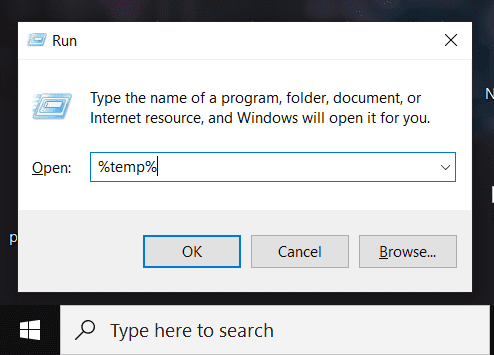
Ini adalah metode paling favorit para teknisi windows, karena kita bisa melihat langsung folder “sarang” sampah tersebut.
- Tekan tombol Windows + R pada keyboard secara bersamaan.
- Ketik perintah
%temp%lalu tekan Enter. - Jendela File Explorer akan terbuka dan menampilkan semua file temporary user.
- Tekan Ctrl + A untuk memilih semua file, lalu tekan Shift + Delete untuk menghapus permanen.
Kalau ada notifikasi “File in use”, cukup centang “Do this for all current items” lalu klik Skip. Itu artinya file tersebut masih dipakai sistem, jadi biarkan saja.
2. Membersihkan File Temp Tanpa Persen
Selain folder user, Windows juga menyimpan file temporary sistem di lokasi yang berbeda. Cara aksesnya hampir sama tapi hasilnya bisa lebih bersih.
- Buka kembali kotak Run dengan menekan Windows + R.
- Kali ini ketik
temp(tanpa tanda persen) dan klik OK. - Jika muncul izin administrator, klik Continue.
- Hapus semua file yang ada di dalam folder tersebut sampai bersih.
Membersihkan kedua folder ini secara berkala adalah cara paling efektif untuk menjaga agar sistem operasi tetap ringan tanpa perlu install aplikasi pihak ketiga yang justru sering bikin berat.
3. Membersihkan File Temp Lewat Storage Sense
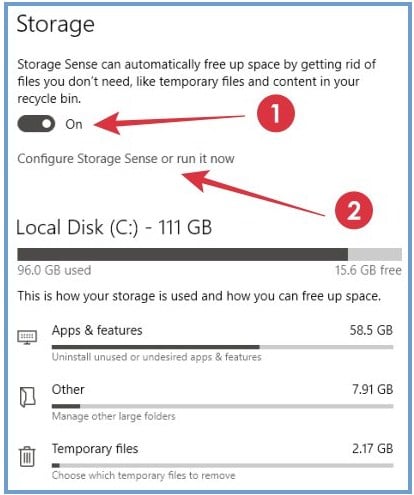
Windows 10 dan Windows 11 sudah punya fitur otomatis yang sangat membantu, namanya Storage Sense. Fitur ini bisa menghapus file sampah secara terjadwal.
- Masuk ke Settings lalu pilih System.
- Klik pada bagian Storage.
- Aktifkan saklar Storage Sense menjadi On.
- Klik Configure Storage Sense untuk mengatur seberapa sering file temp akan dihapus otomatis.
Kami menyarankan setel jadwal penghapusan setiap 30 hari sekali. Dengan begitu, kamu nggak perlu repot-repot lagi buka folder temp secara manual setiap minggu.
Bagi kamu pengguna Windows yang mungkin juga memiliki perangkat Macbook, menjaga performa perangkat Apple juga tak kalah penting. Kamu bisa baca panduan lengkap kami tentang cara mengatasi Startup Disk Mac penuh untuk memastikan ruang penyimpanan di macOS tetap lega seperti di Windows.
4. Trik Disk Cleanup untuk Pembersihan Mendalam
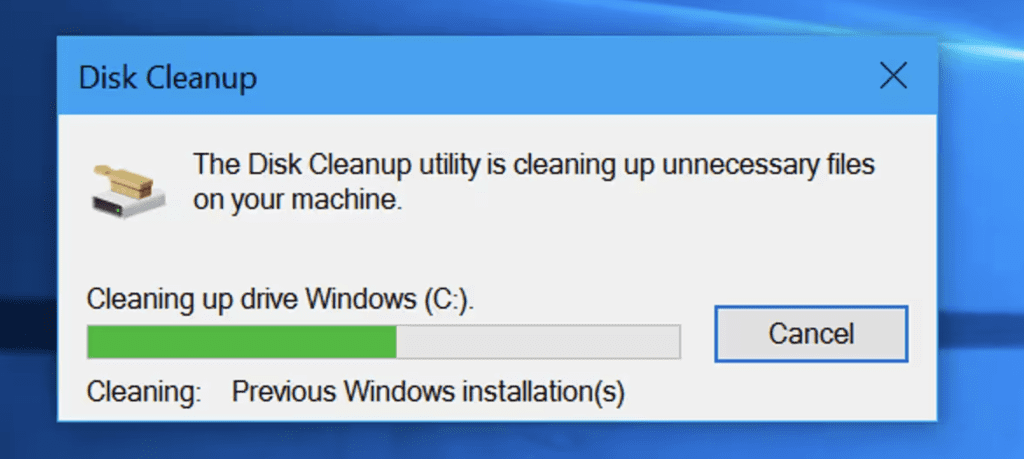
Kalau kamu merasa masih ada sisa file yang bandel, gunakan alat legendaris bernama Disk Cleanup. Alat ini sudah ada sejak zaman Windows jadul tapi masih sangat ampuh.
- Klik menu Start, ketik Disk Cleanup, dan buka aplikasinya.
- Pilih drive C: lalu klik OK.
- Centang semua kategori file sampah, terutama Temporary Files dan Thumbnails.
- Klik Clean up system files untuk pembersihan yang lebih dalam, seperti bekas update Windows yang lama.
Setelah semua langkah di atas dilakukan, jangan lupa untuk melakukan restart agar sistem bisa memuat ulang konfigurasi tanpa beban file sampah lagi, semoga bermanfaat.

