
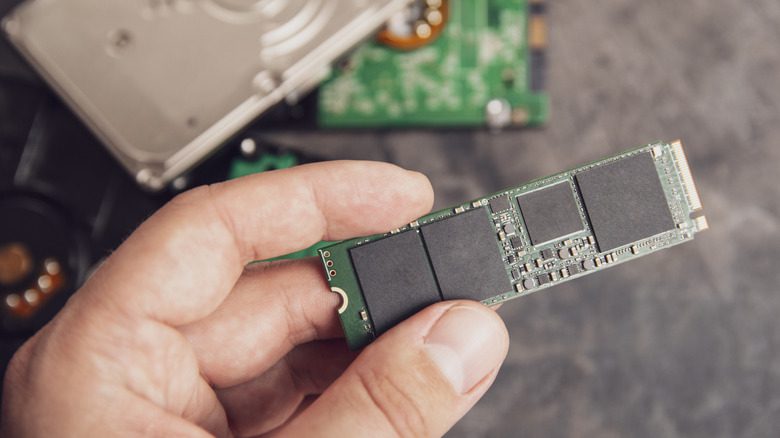
Cara cek kesehatan SSD secara berkala adalah langkah preventif paling penting supaya kamu nggak kehilangan data berharga secara tiba-tiba akibat drive yang mati mendadak.
Berbeda dengan Harddisk (HDD) yang biasanya mengeluarkan suara berisik saat mau rusak, SSD bekerja secara diam. Kalau dia bermasalah, seringkali gejalanya tidak terlihat sampai akhirnya laptop kamu mengalami Blue Screen atau file tidak bisa dibuka sama sekali.
Sebagai teknisi, aku selalu menyarankan klien untuk melakukan pengecekan minimal tiga bulan sekali. Mengingat SSD punya batas umur penulisan data (Terabytes Written), memantau kondisinya akan membantu kamu bersiap sebelum masa pakainya habis.
Mengapa SSD Bisa Mengalami Penurunan Performa?
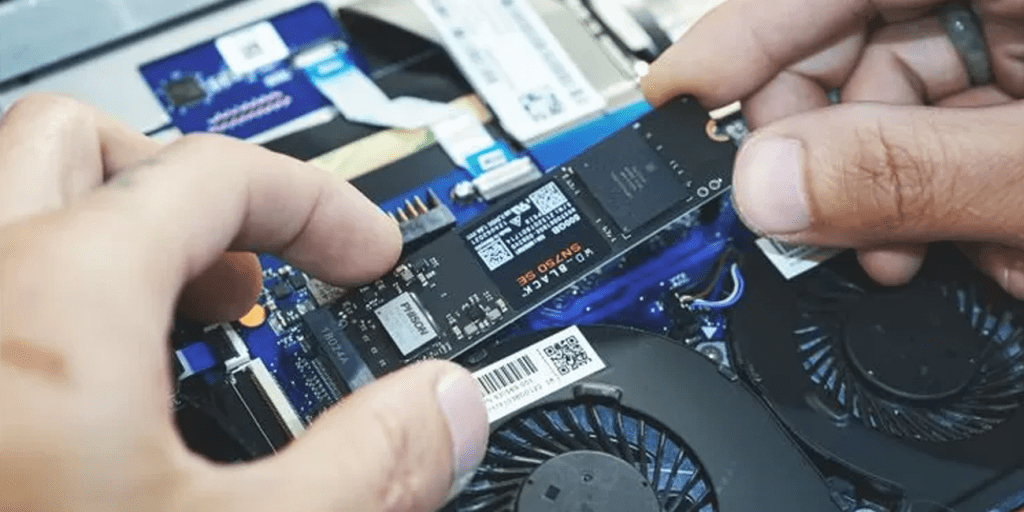
SSD menggunakan chip memori untuk menyimpan data, dan chip ini punya siklus baca-tulis yang terbatas. Setiap kali kamu menyimpan atau menghapus file, “jatah” umur SSD sedikit berkurang.
Selain faktor umur, suhu yang terlalu panas akibat sirkulasi udara laptop yang buruk juga bisa memperpendek umur komponen ini. Jika dibiarkan panas berlebih, kecepatan transfer datanya akan melambat drastis.
Waktuku menangani MacBook klien yang tiba-tiba lemot, ternyata kesehatan SSD-nya sudah di bawah 20%. Untungnya data masih bisa diselamatkan karena kita mengeceknya tepat waktu sebelum chipset-nya benar-benar dead.
Bagaimana Cara Cek Kesehatan SSD?
Berikut 3 cara mengetahui SSD rusak, silahkan kamu ikuti satu per-satu step dibawah ini.
1. Cara Cek Kesehatan SSD Menggunakan Perintah CMD
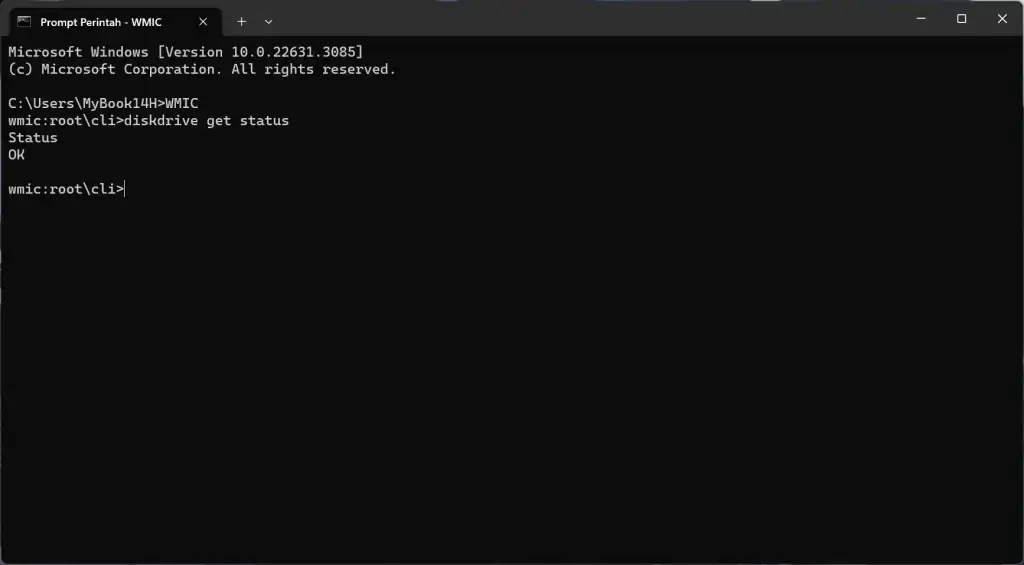
Windows sebenarnya punya alat internal sederhana untuk melihat status kesehatan disk tanpa perlu download aplikasi tambahan.
- Klik Start, ketik CMD, lalu pilih Run as Administrator.
- Ketik perintah berikut:
wmic diskdrive get statuslalu tekan Enter. - Jika muncul tulisan OK, berarti status dasar SSD kamu masih terdeteksi normal oleh sistem.
Namun, cara ini hanya memberikan info “sehat” atau “tidak”, tanpa detail persentase. Untuk hasil yang lebih akurat dan teknis, kita perlu bantuan alat pihak ketiga.
2. Cek SSD Menggunakan CrystalDiskInfo untuk Detail Akurat
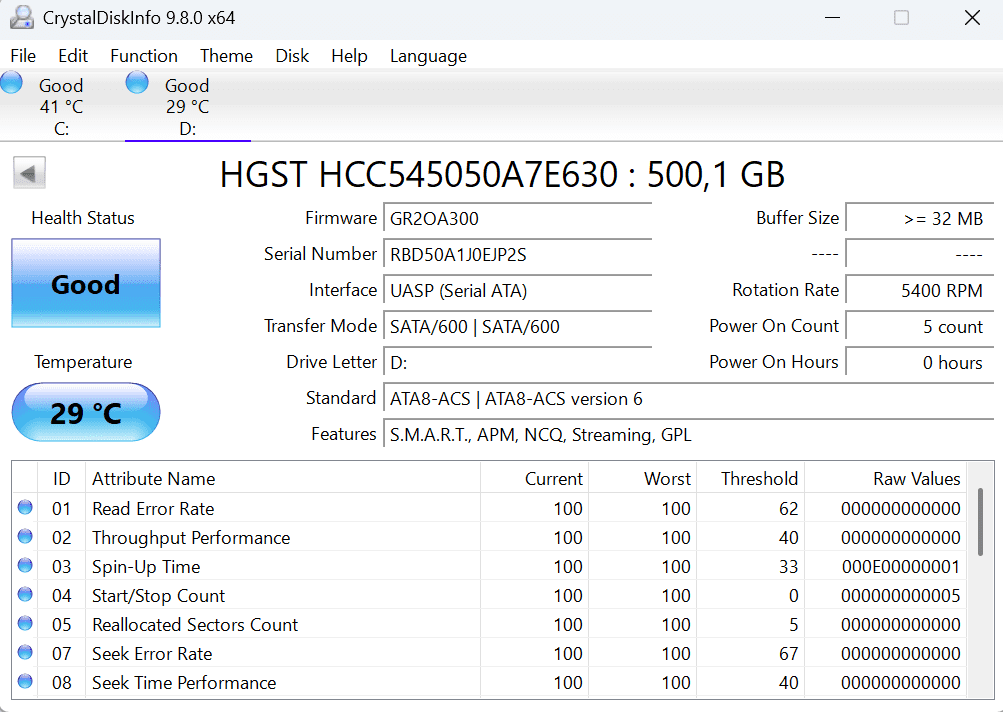
Ini adalah aplikasi wajib yang selalu ada di flashdisk-ku. CrystalDiskInfo memberikan data S.M.A.R.T (Self-Monitoring, Analysis, and Reporting Technology) secara lengkap.
- Download dan jalankan CrystalDiskInfo (versinya gratis dan ringan).
- Perhatikan indikator Health Status. Jika berwarna biru dan tertulis Good, kamu aman.
- Lihat persentase angkanya. Jika di bawah 50%, sebaiknya kamu sudah mulai rutin melakukan backup data penting.
- Perhatikan juga suhu (Temperature), pastikan tidak berwarna merah atau di atas 60 derajat Celcius saat pemakaian normal.
Data “Total Host Writes” di aplikasi ini juga sangat berguna untuk melihat sudah berapa banyak data yang pernah ditulis ke dalam SSD tersebut sejak pertama kali dibeli.
3. Cek Lewat Software Bawaan Vendor SSD
Setiap merk SSD ternama biasanya menyediakan software manajemen sendiri yang jauh lebih spesifik untuk memantau perangkat mereka.
- Samsung Magician
Sangat powerfull untuk pengguna SSD Samsung, bisa untuk cek kesehatan hingga update firmware. - Western Digital (WD) Dashboard
Memberikan grafik performa dan estimasi sisa umur pakai. - Crucial Storage Executive
Membantu optimasi performa SSD merk Crucial agar lebih stabil.
Gunakan aplikasi resmi ini jika kamu ingin fitur tambahan seperti optimasi cache yang bisa sedikit memperpanjang umur SSD kamu.
Tanda-tanda Fisik SSD Mulai Bermasalah
Selain cek lewat aplikasi, kamu juga harus peka dengan perubahan perilaku laptop saat digunakan sehari-hari.
Salah satu ciri paling umum adalah seringnya terjadi freeze (macet) sesaat saat kamu membuka file besar. Kadang muncul juga pesan error “Disk Boot Failure” saat laptop baru dinyalakan.

Kalau kamu sudah sering mengalami Blue Screen dengan kode error berkaitan dengan storage, segera amankan data ke cloud atau harddisk eksternal. Jangan menunggu sampai SSD benar-benar tidak terbaca oleh BIOS.
Nah, jika hasil pengecekan SSD menunjukkan status “Healthy” namun masalah masih berlanjut, kemungkinan besar masalahnya adalah cara mengatasi laptop Windows freezing yang bisa disebabkan oleh driver korup atau konflik background process.

