WindowServer High CPU Mac bisa menjadi salah satu penyebab MacBook terasa lemot, panas, dan kipas berputar lebih kencang dari biasanya. Namun, penggunaan CPU yang tinggi pada proses ini tidak selalu menandakan adanya kerusakan. WindowServer memang memiliki peran penting dalam menampilkan antarmuka macOS, termasuk jendela aplikasi, animasi, dan elemen visual lainnya.
Jika penggunaan CPU WindowServer terus tinggi meskipun kamu hanya menjalankan sedikit aplikasi, ada beberapa hal yang perlu diperiksa, mulai dari banyaknya jendela yang terbuka, aplikasi yang bermasalah, pengaturan layar eksternal, hingga bug pada macOS. Dengan mengetahui penyebabnya, kamu bisa mencoba perbaikan yang sesuai tanpa langsung melakukan instalasi ulang.
Memahami Peran Krusial WindowServer
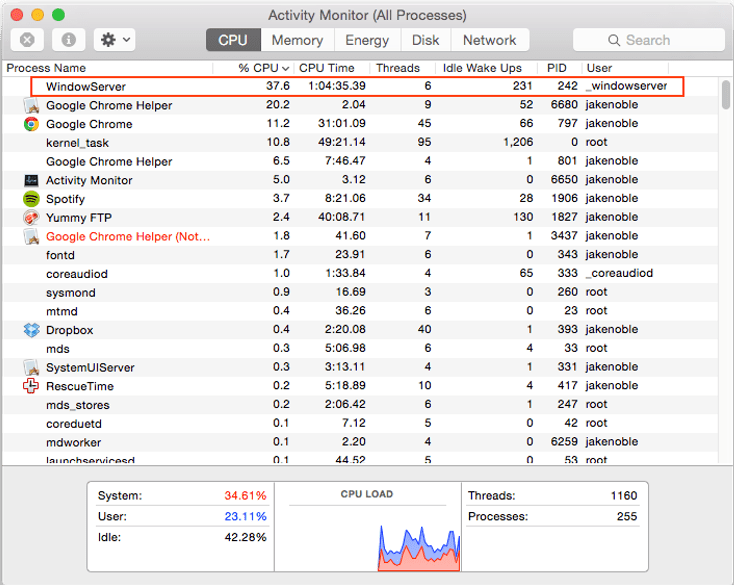
Secara teknis, WindowServer merupakan proses sistem macOS yang membantu mengelola tampilan grafis. Proses ini berperan dalam menyusun dan menampilkan berbagai elemen antarmuka, seperti jendela aplikasi, menu, Dock, serta konten yang muncul di layar Mac.
Karena banyak aplikasi berinteraksi dengan sistem tampilan, aktivitas WindowServer bisa meningkat ketika kamu membuka banyak jendela, menggunakan beberapa monitor, menjalankan aplikasi dengan antarmuka kompleks, atau mengaktifkan efek visual tertentu.
Dalam kondisi tertentu, aplikasi yang bermasalah atau bug pada macOS juga dapat membuat penggunaan CPU WindowServer meningkat. Meski begitu, lonjakan CPU saja belum cukup untuk memastikan adanya memory leak, masalah API grafis, atau kerusakan perangkat keras.
Jika Mac terasa panas dan kipas terus berputar, periksa aktivitas CPU terlebih dahulu. Panas tidak selalu berarti terjadi thermal throttling, yaitu kondisi ketika sistem mengurangi performa untuk mengendalikan suhu. Untuk panduan resmi, kamu bisa membaca artikel Apple tentang menjaga laptop Mac tetap pada suhu pengoperasian yang wajar.
Identifikasi Penyebab WindowServer High CPU
Penggunaan CPU WindowServer yang tinggi tidak selalu disebabkan oleh aplikasi editing berat. Beberapa kondisi berikut juga bisa menjadi pemicunya:
- Banyak Jendela dan Elemen Visual
Terlalu banyak jendela, ruang desktop, animasi, dan elemen antarmuka yang harus ditampilkan dapat menambah beban kerja sistem grafis. - Pengaturan Layar Eksternal
Monitor dengan resolusi tinggi, beberapa layar sekaligus, atau konfigurasi resolusi dan refresh rate tertentu dapat memengaruhi beban grafis. Dampaknya bergantung pada model Mac, monitor, dan aplikasi yang digunakan. - Browser dan Aplikasi Bermasalah
Browser dengan banyak tab, konten video, animasi, atau aplikasi dengan antarmuka kompleks bisa meningkatkan aktivitas grafis. Ekstensi atau aplikasi yang mengalami bug juga patut diperiksa. - Wallpaper dan Efek Visual
Wallpaper dinamis dan efek visual dapat menambah aktivitas grafis dalam kondisi tertentu. Namun, wallpaper beresolusi tinggi tidak otomatis membuat WindowServer menggunakan CPU secara berlebihan. - Bug pada macOS atau Aplikasi
Masalah kompatibilitas dan bug pada versi sistem operasi maupun aplikasi tertentu bisa menyebabkan penggunaan sumber daya meningkat. - Ruang Penyimpanan atau Memori yang Terbatas
Penyimpanan yang hampir penuh dan tekanan memori yang tinggi dapat membuat performa Mac secara keseluruhan menurun, meskipun keduanya bukan penyebab langsung setiap kasus WindowServer High CPU.
Jika masalah mulai muncul setelah mengganti wallpaper, menghubungkan monitor eksternal, atau memasang aplikasi tertentu, coba kembalikan pengaturan tersebut ke kondisi sebelumnya. Perubahan sederhana ini bisa membantu mengidentifikasi apakah ada kaitan dengan masalah yang kamu alami.
Masalah pada item latar belakang juga bisa membuat Mac terasa lambat, tetapi tidak otomatis berarti item tersebut menyebabkan WindowServer bekerja berlebihan. Jika kamu menemukan notifikasi terkait item latar belakang, baca juga panduan Fix Background Items Added Mac untuk memahami cara menanganinya.
Cara untuk Menekan Beban WindowServer
Sebelum mempertimbangkan instalasi ulang macOS, coba beberapa langkah berikut secara bertahap. Setelah setiap perubahan, amati apakah penggunaan CPU dan responsivitas Mac membaik.
- Periksa Penggunaan CPU melalui Activity Monitor
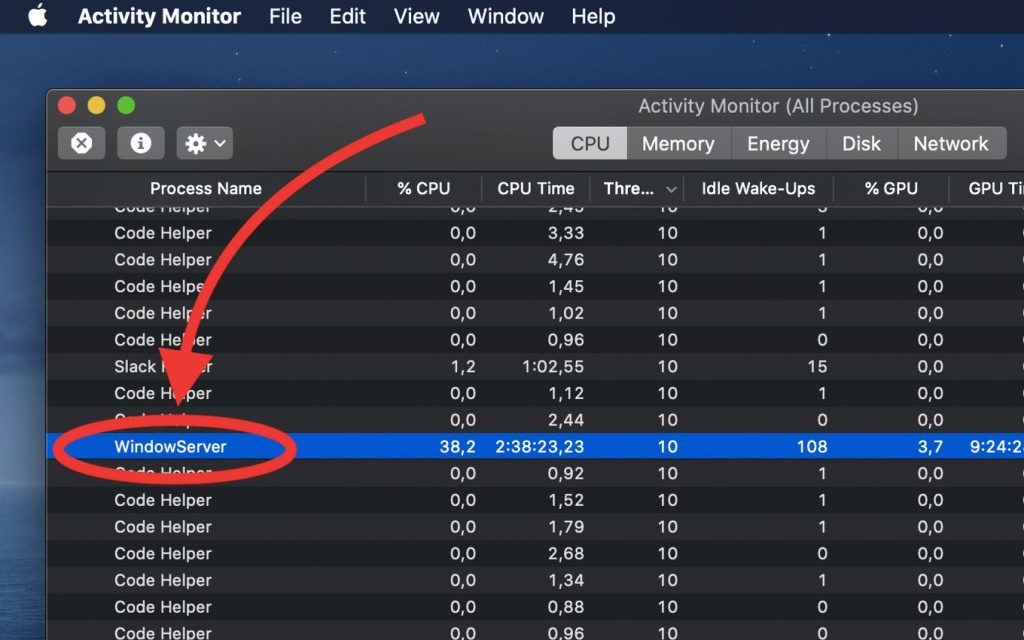
Buka Activity Monitor melalui Spotlight, lalu pilih tab CPU. Cari proses WindowServer dan amati penggunaannya selama beberapa menit. Tutup aplikasi yang tidak diperlukan dan perhatikan apakah angkanya turun. Persentase CPU dapat berubah-ubah sesuai aktivitas sistem, sehingga satu lonjakan sesaat belum tentu menandakan masalah. - Kurangi Transparansi
Buka System Settings > Accessibility > Display, kemudian aktifkan Reduce Transparency. Pengaturan ini mengurangi efek transparansi pada antarmuka dan dapat membantu pada konfigurasi tertentu. Namun, hasilnya bergantung pada kondisi Mac dan tidak menjamin penggunaan CPU selalu turun. - Kurangi Jendela dan Aplikasi yang Tidak Digunakan
Tutup jendela yang tidak diperlukan, kurangi jumlah tab browser, dan hentikan aplikasi yang tidak sedang digunakan. Menutup jendela saja tidak selalu menghentikan seluruh proses aplikasi, jadi periksa juga aplikasi yang masih berjalan di latar belakang jika masalah berlanjut. - Uji dengan Mengurangi Animasi
Periksa pengaturan animasi pada System Settings > Accessibility > Display dan aktifkan Reduce Motion jika tersedia. Pengaturan ini mengurangi sebagian gerakan antarmuka. Nama dan ketersediaan opsi dapat berbeda menurut versi macOS. - Coba Turunkan Refresh Rate Monitor
Jika Mac mendukung pengaturan ini, buka System Settings > Displays, pilih layar yang digunakan, lalu coba refresh rate yang lebih rendah, misalnya 60 Hz. Langkah ini terutama berguna untuk menguji apakah konfigurasi layar berpengaruh pada masalah yang muncul. Jika opsi tersebut tidak tersedia, lewati langkah ini. - Mulai Ulang Mac dan Perbarui macOS
Simpan pekerjaan, mulai ulang Mac, lalu periksa apakah pembaruan macOS tersedia. Pembaruan dapat membawa perbaikan bug dan peningkatan kompatibilitas. Sebelum memperbarui sistem, pastikan data penting sudah dicadangkan.
Apple menyediakan panduan untuk memeriksa aktivitas CPU di Activity Monitor dan mengatasi Mac yang berjalan lambat. Gunakan panduan tersebut sebagai referensi jika kamu masih kesulitan menemukan penyebabnya.
Evaluasi Beban pada Monitor Eksternal
Jika kamu menggunakan monitor eksternal 4K atau 5K, coba lepaskan monitor sementara dan gunakan layar bawaan Mac saja. Tujuannya untuk mengetahui apakah penggunaan CPU WindowServer berubah ketika konfigurasi layar dibuat lebih sederhana.
Jika performa langsung membaik setelah monitor dilepas, sambungkan kembali monitor dan periksa pengaturan resolusi, refresh rate, serta kabel atau adaptor yang digunakan. Pastikan perangkat tersebut mendukung resolusi dan laju penyegaran yang dipilih. Jumlah layar eksternal yang didukung juga bergantung pada model Mac.
Kamu dapat mengikuti panduan Apple tentang cara menyambungkan layar ke Mac dan mengubah refresh rate pada MacBook Pro atau layar Apple. Perlu diingat, penggunaan CPU yang tinggi tidak selalu disebabkan oleh kabel atau bandwidth port Thunderbolt.
Jika Mac juga terasa lambat atau panas saat menggunakan aplikasi lain, periksa proses lain yang mengonsumsi CPU. Kamu bisa membaca panduan mengatasi Kernel Task High CPU untuk memahami masalah penggunaan CPU tinggi pada proses yang berbeda.
Kapan Harus Dibawa ke Tempat Service?
Jika WindowServer terus menggunakan CPU tinggi saat Mac hampir tidak menjalankan aplikasi, masalah tetap muncul setelah restart, atau perangkat mengalami panas berlebihan dan sering tidak responsif, lakukan pemeriksaan lebih lanjut. Tidak ada satu angka persentase CPU yang bisa dijadikan patokan universal untuk memastikan kerusakan, karena penggunaan CPU bergantung pada aktivitas dan konfigurasi perangkat.
Sebelum membawa Mac ke tempat servis, kamu bisa mencoba langkah dasar seperti menutup aplikasi, memutuskan sementara monitor eksternal, memperbarui macOS, dan menguji kembali setelah restart. Jika perlu, periksa juga apakah ada aplikasi yang tidak kompatibel atau perilaku sistem yang mencurigakan. Penggunaan CPU WindowServer yang tinggi saja bukan bukti bahwa malware sedang menyamar sebagai proses sistem.
Untuk masalah suhu, Apple menyarankan pengguna memeriksa aktivitas CPU melalui Activity Monitor dan memulai ulang perangkat jika diperlukan. Pada Mac berbasis Intel, reset SMC dapat dipertimbangkan dalam kondisi tertentu, tetapi prosedurnya tidak berlaku sama untuk semua model dan bukan solusi umum untuk WindowServer High CPU. Panduan terkait dapat kamu baca melalui artikel cara reset SMC Mac.
Pastikan data penting sudah dicadangkan sebelum melakukan perbaikan lanjutan. Jika Mac tetap panas, sering mengalami hang, atau masalah berlanjut meski sudah melakukan langkah dasar, hubungi Apple Support atau Penyedia Servis Resmi Apple untuk pemeriksaan lebih lanjut.