Cara mempercepat Windows 11 nggak selalu harus dengan aplikasi tambahan atau upgrade hardware. Kalau PC terasa lambat, sering hang, atau membutuhkan waktu lama saat startup, ada beberapa hal yang bisa kamu periksa terlebih dahulu, mulai dari ruang penyimpanan, aplikasi yang berjalan di latar belakang, sampai kondisi Windows Update.
Daripada langsung memasang aplikasi optimasi yang belum tentu dibutuhkan, lebih baik mulai dari fitur bawaan Windows. Cara ini lebih mudah dikontrol dan membantu kamu mengetahui penyebab PC melambat sebelum mengubah pengaturan sistem yang penting.
Di panduan ini, kita akan membahas langkah-langkah yang bisa dicoba untuk membuat Windows 11 terasa lebih responsif. Hasilnya tetap bergantung pada kondisi perangkat, kapasitas RAM, jenis SSD atau HDD, dan aplikasi yang digunakan sehari-hari.
Diagnosa Awal: Kenapa Windows 11 Terasa Lambat?
Sebelum mulai mengubah pengaturan, cari tahu terlebih dahulu bagian mana yang membuat PC terasa berat. Windows 11 bisa melambat karena beberapa faktor, dan penyebabnya tidak selalu berupa file sampah.
- Ruang penyimpanan hampir penuh. Drive sistem yang kekurangan ruang dapat mengganggu aktivitas Windows, termasuk pemasangan pembaruan.
- Terlalu banyak aplikasi startup. Aplikasi yang otomatis berjalan saat PC dinyalakan dapat memperlambat proses masuk ke desktop.
- Penggunaan RAM, CPU, atau disk terlalu tinggi. Aplikasi berat dan proses latar belakang bisa membuat sistem tidak responsif.
- Pembaruan atau driver bermasalah. Dalam kondisi tertentu, proses pembaruan atau driver yang tidak cocok dapat memengaruhi performa.
- Perangkat keras mulai terbatas. RAM yang kecil, HDD yang lambat, atau masalah pada media penyimpanan bisa menjadi penyebab utama.
Untuk pemeriksaan awal, tekan Ctrl + Shift + Esc agar Task Manager terbuka. Perhatikan penggunaan CPU, Memory, dan Disk. Jika salah satu terus berada pada angka tinggi ketika kamu tidak menjalankan banyak aplikasi, periksa proses yang menggunakannya sebelum mengambil tindakan.
Microsoft juga menyediakan panduan resmi tips meningkatkan performa PC di Windows yang bisa dijadikan referensi tambahan.
1. Bersihkan File Temporary dan Kelola Prefetch
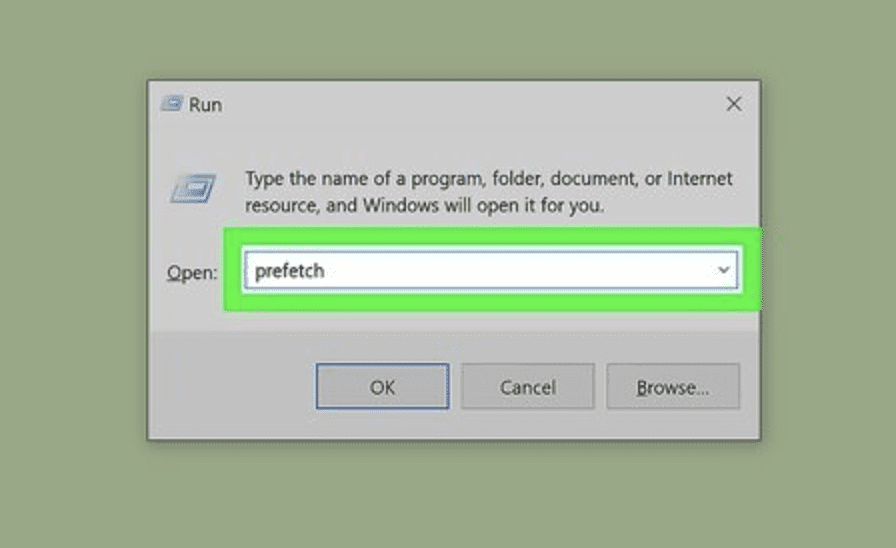
File sementara dapat menumpuk dari aktivitas aplikasi, pembaruan, dan penggunaan Windows sehari-hari. Menghapus file yang memang tidak diperlukan bisa membantu mengosongkan ruang penyimpanan, terutama jika drive C: hampir penuh.
Namun, perlu dibedakan antara file temporary dan folder Prefetch. Prefetch merupakan bagian dari mekanisme Windows untuk membantu proses pemuatan aplikasi. Menghapus seluruh isinya secara rutin bukan langkah wajib untuk mempercepat komputer dan tidak menjamin peningkatan performa.
Cara Membersihkan File Temporary
- Buka Start > Settings > System > Storage.
- Pilih Temporary files dan tunggu Windows memeriksa kategori file yang tersedia.
- Periksa setiap kategori sebelum menghapusnya. Pastikan kamu tidak memilih file yang masih dibutuhkan.
- Klik Remove files untuk menjalankan pembersihan.
Perhatikan kategori Downloads jika muncul dalam daftar. Folder ini bisa berisi dokumen, installer, atau file pribadi yang masih kamu perlukan. Jangan menghapusnya tanpa memeriksa isinya terlebih dahulu.
Jika ingin panduan yang lebih rinci, baca juga cara membersihkan file Temp Windows. Untuk referensi resmi, kamu bisa melihat panduan Microsoft tentang mengosongkan ruang drive di Windows.
2. Atur Windows Update agar Tidak Mengganggu Aktivitas
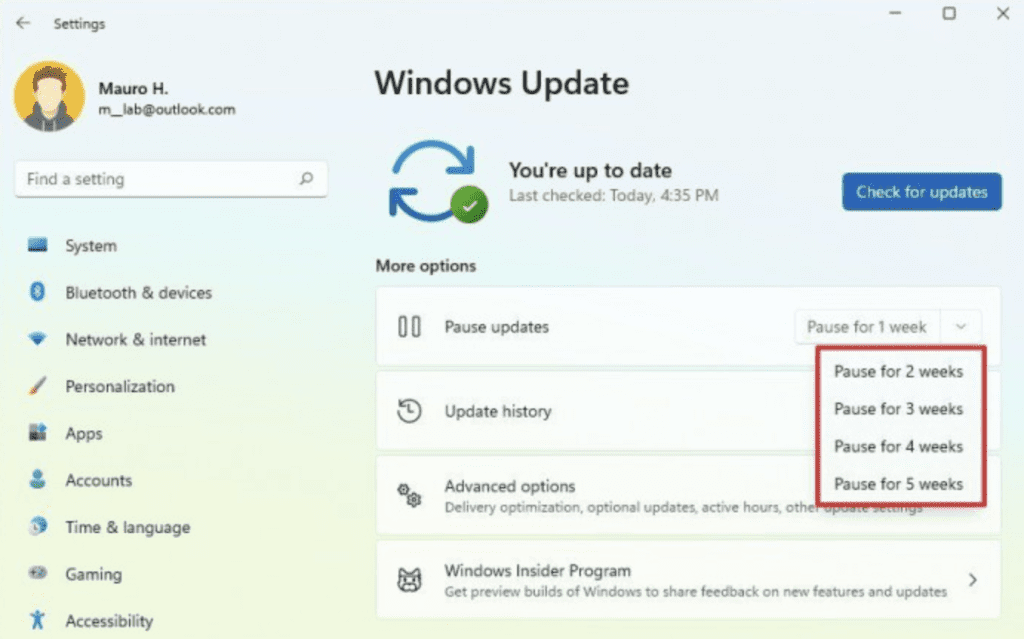
Pernah merasa laptop mendadak lambat saat sedang bekerja atau bermain game? Salah satu hal yang perlu diperiksa adalah apakah Windows sedang mengunduh atau memasang pembaruan. Proses tersebut bisa menggunakan sumber daya komputer dan terkadang membutuhkan restart.
Meski begitu, mematikan Windows Update secara permanen bukan solusi yang disarankan. Pembaruan Windows juga membawa perbaikan bug, peningkatan kompatibilitas, dan perlindungan keamanan. Lebih baik atur waktu pembaruan agar tidak mengganggu pekerjaan.
Atur Active Hours dan Jadwal Restart
- Buka Settings > Windows Update.
- Masuk ke Advanced options dan cari pengaturan Active hours.
- Atur jam aktif sesuai waktu kamu biasa menggunakan PC, atau gunakan pengaturan otomatis jika tersedia.
- Jika sedang membutuhkan waktu untuk menyelesaikan pekerjaan, gunakan opsi jeda pembaruan sementara bila tersedia. Setelah selesai, lanjutkan pembaruan kembali.
Jika memang perlu menjadwalkan pembaruan, lakukan ketika kamu tidak sedang menggunakan aplikasi penting. Kamu juga bisa membaca artikel internal tentang pengaturan Auto-Update Windows 11, tetapi prioritaskan pengaturan jadwal atau jeda sementara daripada mematikan pembaruan keamanan tanpa batas waktu.
Untuk panduan resmi, lihat dokumentasi Microsoft tentang mengatur Active Hours di Windows.
3. Periksa Error Sistem dan Izin Akses
Kalau Windows 11 terasa lambat sekaligus sering gagal memasang pembaruan atau menjalankan aplikasi, periksa pesan error yang muncul. Salah satu kode yang mungkin ditemui adalah 0x80070005, yang berkaitan dengan akses ditolak atau izin yang tidak mencukupi.
Kode tersebut tidak selalu menjadi penyebab Windows lambat. Karena itu, jangan langsung mengubah izin folder sistem atau registry tanpa mengetahui sumber masalahnya. Periksa aplikasi atau proses yang menampilkan error, pastikan akun memiliki izin yang sesuai, lalu gunakan langkah perbaikan berdasarkan konteks error tersebut.
Jika kamu benar-benar mengalami kode tersebut, baca panduan khusus cara mengatasi error 0x80070005. Ikuti langkah yang sesuai dengan kasusmu dan hindari mengubah izin banyak direktori sekaligus karena dapat menimbulkan masalah baru.
4. Kosongkan Ruang SSD dengan Memeriksa Folder Windows.old
Jika SSD terasa penuh setelah upgrade Windows, periksa apakah masih ada folder Windows.old. Folder ini dapat menyimpan file dari instalasi Windows sebelumnya sehingga kamu memiliki opsi untuk kembali ke versi Windows terdahulu selama fitur tersebut masih tersedia.
Karena memiliki fungsi pemulihan, Windows.old tidak tepat dianggap sebagai file sampah biasa. Menghapusnya dapat mengosongkan ruang, tetapi kamu mungkin tidak bisa kembali ke versi Windows sebelumnya melalui opsi pemulihan tersebut.
Cara Menghapus Instalasi Windows Sebelumnya
- Buka Settings > System > Storage.
- Pilih Temporary files atau Cleanup recommendations, tergantung tampilan Windows yang digunakan.
- Jika tersedia, cari opsi Previous Windows installation(s) atau instalasi Windows sebelumnya.
- Pastikan kamu tidak lagi membutuhkan opsi kembali ke versi sebelumnya, kemudian pilih kategori tersebut dan jalankan pembersihan.
Jika opsi tersebut tidak muncul, folder mungkin memang tidak tersedia atau Windows tidak menawarkan penghapusannya melalui menu itu. Jangan menghapus folder sistem secara paksa hanya karena ingin mengosongkan ruang.
Pelajari langkah lebih lengkap di artikel cara menghapus Windows.old. Microsoft juga menjelaskan pilihan untuk menghapus instalasi Windows sebelumnya dalam panduan mengosongkan ruang drive di Windows.
5. Atasi PC yang Sering Freeze dan Aplikasi Latar Belakang
Kalau PC sering freeze, jangan langsung berasumsi penyebabnya adalah RAM penuh. Periksa penggunaan sumber daya melalui Task Manager agar kamu bisa mengetahui apakah masalah berasal dari aplikasi tertentu, aktivitas disk, atau proses lain yang berjalan di latar belakang.
Nonaktifkan Aplikasi Startup yang Tidak Diperlukan
Aplikasi startup adalah aplikasi yang otomatis berjalan saat kamu menyalakan komputer atau masuk ke Windows. Terlalu banyak aplikasi seperti ini dapat memperlambat proses startup dan menambah penggunaan sumber daya.
- Tekan Ctrl + Shift + Esc untuk membuka Task Manager.
- Pilih bagian Startup apps.
- Periksa aplikasi yang memiliki dampak startup tinggi.
- Klik kanan aplikasi yang tidak perlu berjalan otomatis, kemudian pilih Disable.
Jangan menonaktifkan semua aplikasi secara membabi buta. Aplikasi keamanan, driver, atau utilitas perangkat tertentu mungkin memang dibutuhkan. Jika tidak mengenali sebuah proses, cari tahu fungsinya terlebih dahulu sebelum mengubah pengaturannya.
Periksa Aplikasi yang Memakan RAM dan CPU
Masih di Task Manager, perhatikan kolom CPU, Memory, dan Disk. Jika suatu aplikasi terus menggunakan sumber daya dalam jumlah tinggi padahal tidak sedang dibutuhkan, simpan pekerjaan terlebih dahulu lalu tutup aplikasi tersebut secara normal.
Jika masalah muncul setelah memasang aplikasi atau driver tertentu, coba perbarui ke versi yang kompatibel atau hapus aplikasi tersebut jika memang tidak diperlukan. Untuk kasus freeze yang terus berulang, kamu bisa mengikuti panduan cara mengatasi laptop Windows freezing.
Perlu diingat, menutup aplikasi latar belakang tidak otomatis membuat semua PC menjadi jauh lebih cepat. Dampaknya bergantung pada aplikasi yang berjalan dan sumber daya perangkat yang tersedia.
6. Gunakan Storage Sense dan Jaga Ruang Kosong SSD
Selain membersihkan file secara manual, Windows 11 memiliki fitur Storage Sense yang dapat membantu mengelola file sementara dan sejumlah file lain yang tidak lagi diperlukan. Fitur ini berguna jika kamu sering kehabisan ruang penyimpanan.
Cara Mengaktifkan Storage Sense
- Buka Settings > System > Storage.
- Pilih Storage Sense.
- Aktifkan fitur tersebut dan sesuaikan jadwal pembersihan yang tersedia.
- Periksa pengaturan Recycle Bin dan Downloads agar file yang masih dibutuhkan tidak terhapus tanpa sengaja.
Storage Sense bukan pengganti backup dan tidak akan menyelesaikan semua penyebab Windows lambat. Namun, menjaga ruang penyimpanan tetap cukup dapat membantu Windows bekerja lebih baik, terutama saat memasang pembaruan atau mengelola file berukuran besar.
Untuk petunjuk pengaturan yang lebih lengkap, kunjungi dokumentasi resmi Microsoft tentang mengelola ruang penyimpanan dengan Storage Sense.
Kesimpulan
Cara mempercepat Windows 11 yang paling masuk akal adalah mencari penyebab perlambatan terlebih dahulu, lalu melakukan perbaikan sesuai kebutuhan. Mulai dari membersihkan file temporary, mengatur aplikasi startup, memeriksa penggunaan RAM dan CPU, sampai mengelola ruang penyimpanan.
Jangan buru-buru menghapus file sistem, mengubah permission, atau mematikan Windows Update secara permanen. Langkah yang terlihat cepat belum tentu aman, dan tidak semua PC akan mendapatkan peningkatan performa yang sama dari satu metode.
Kalau setelah semua langkah tersebut Windows masih sering freeze atau terasa sangat lambat, periksa kondisi SSD atau HDD, kapasitas RAM, driver, serta kemungkinan adanya masalah pada sistem. Dengan diagnosis yang tepat, kamu bisa menentukan apakah cukup melakukan perawatan software atau sudah perlu mempertimbangkan upgrade hardware.