
Error 0xc000021a adalah salah satu BSOD yang paling bikin panik karena muncul tepat saat Windows mau booting. Layar biru menyala, kode itu muncul, lalu komputer restart sendiri tanpa henti. Dari pengalaman menangani puluhan kasus ini di lapangan, penyebabnya hampir selalu bisa diatasi tanpa instal ulang Windows, asal tahu langkah yang tepat.
Error ini terjadi ketika Windows mendeteksi bahwa proses sistem kritis seperti winlogon.exe atau csrss.exe tiba-tiba berhenti berjalan. Sistem tidak bisa melanjutkan karena proses tersebut adalah inti dari cara Windows beroperasi. Akibatnya, Windows memilih untuk berhenti total daripada terus berjalan dalam kondisi tidak stabil.
Apa Penyebab Error 0xc000021a
Penyebab paling umum adalah driver yang tidak kompatibel, terutama setelah update Windows besar. Driver lama yang belum diperbarui bisa konflik dengan komponen sistem baru dan memicu error ini. Selain itu, file sistem yang korup akibat mati mendadak atau bad sector di hard disk juga sering jadi biang keroknya.
Penyebab lain yang sering terlewat adalah software keamanan pihak ketiga. Beberapa antivirus atau tool optimasi sistem bisa mengganggu proses winlogon.exe saat Windows sedang booting. Update Windows yang gagal di tengah jalan juga bisa meninggalkan file yang setengah terganti dan menyebabkan error ini muncul.
Cara Mengatasi Error 0xc000021a
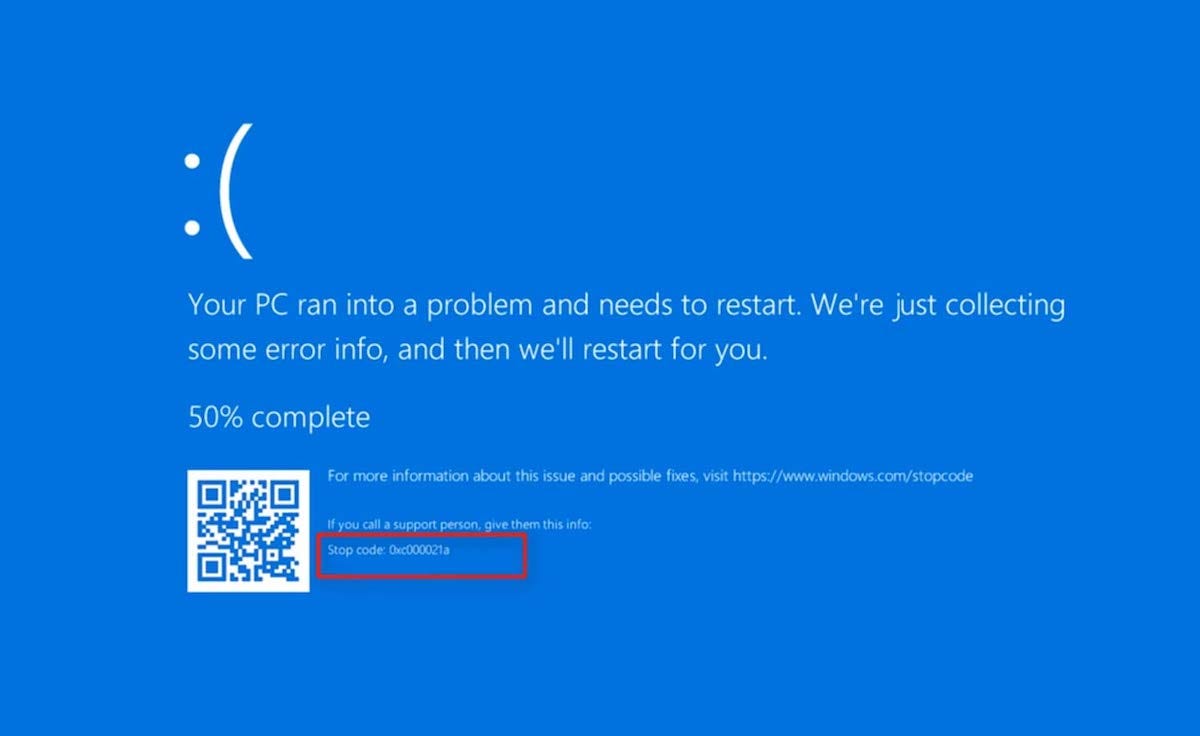
Karena error ini muncul sebelum Windows berhasil masuk, hampir semua langkah perbaikan dilakukan dari lingkungan luar Windows. Ada beberapa cara yang bisa dicoba dari yang paling mudah sampai yang lebih teknis.
Masuk ke Advanced Startup Options
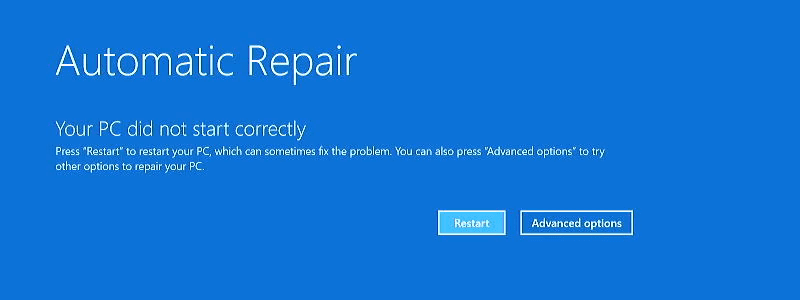
Langkah pertama adalah mengakses menu pemulihan Windows. Cara paling mudah adalah mematikan komputer paksa sebanyak dua sampai tiga kali saat logo Windows muncul. Setelah itu Windows otomatis masuk ke menu Automatic Repair.
Dari menu tersebut, pilih Advanced Options, lalu Troubleshoot, kemudian Advanced Options lagi. Di sini ada beberapa pilihan yang bisa digunakan untuk memperbaiki masalah.
Gunakan Startup Repair
Dari menu Advanced Options, pilih Startup Repair. Windows akan otomatis mencari dan memperbaiki masalah yang mencegah sistem booting dengan normal. Proses ini biasanya memakan waktu 5 sampai 15 menit tergantung kondisi sistem.
Jika Startup Repair berhasil, komputer akan restart dan masuk ke Windows seperti biasa. Jika gagal, jangan khawatir karena masih ada beberapa langkah lain yang bisa dicoba.
Jalankan SFC dan DISM dari Command Prompt
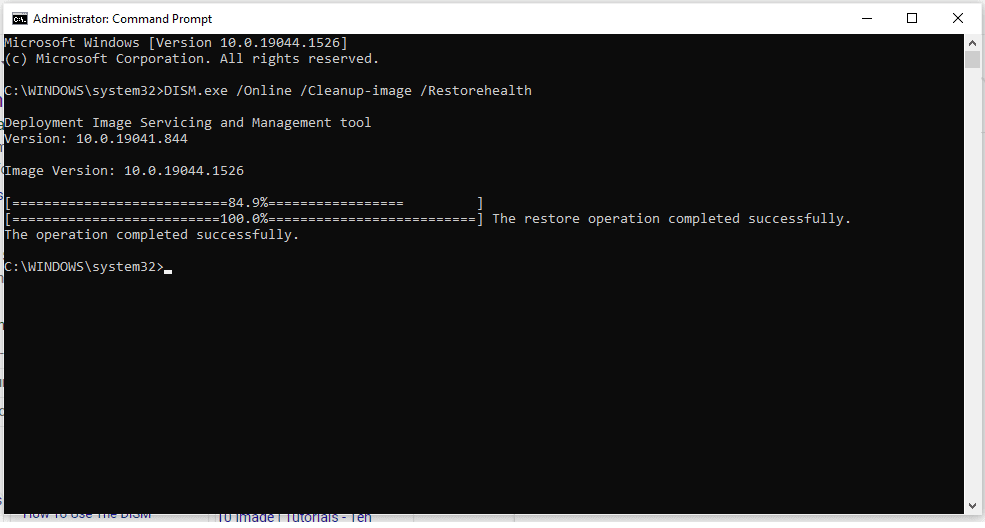
Dari menu Advanced Options, buka Command Prompt. Ini adalah cara paling efektif untuk memperbaiki file sistem yang korup. Jalankan perintah berikut satu per satu:
Pertama jalankan DISM untuk memperbaiki image Windows:
DISM /Online /Cleanup-Image /RestoreHealthSetelah selesai, jalankan System File Checker:
sfc /scannowTunggu hingga proses selesai, lalu restart komputer. Kedua perintah ini bekerja sama untuk menemukan dan mengganti file sistem yang rusak dengan versi yang bersih dari server Microsoft.
Nonaktifkan Driver yang Bermasalah
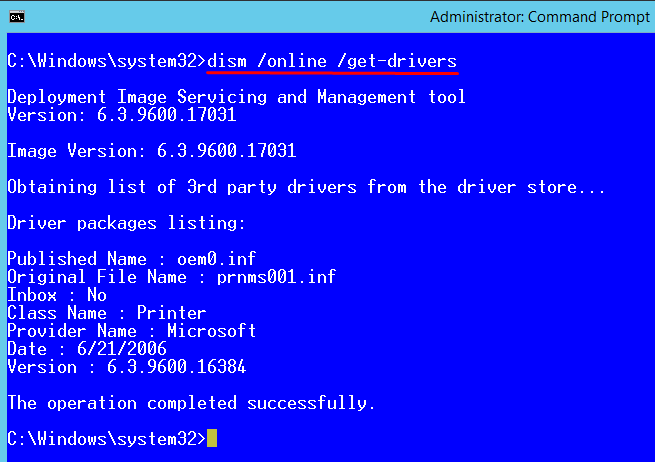
Jika error muncul setelah instal driver baru atau update Windows, kemungkinan besar ada driver yang konflik. Dari Command Prompt di Advanced Options, ketik perintah berikut untuk melihat daftar driver yang terinstal:
dism /image:C:\ /get-driversPerhatikan driver yang baru diinstal sebelum error muncul. Untuk menonaktifkan driver tertentu, bisa menggunakan Safe Mode yang diakses dari menu Startup Settings di Advanced Options, lalu hapus driver tersebut melalui Device Manager.
Lakukan System Restore
Jika Windows punya titik pemulihan yang tersimpan sebelum error terjadi, System Restore adalah solusi paling cepat. Dari Advanced Options, pilih System Restore dan ikuti panduan untuk kembali ke kondisi sistem sebelumnya.
Pilih titik pemulihan yang dibuat sebelum masalah mulai muncul. Proses ini tidak akan menghapus file pribadi, tapi akan membatalkan perubahan pada driver dan pengaturan sistem yang dilakukan setelah tanggal tersebut.
Reset Windows Tanpa Hapus File
Jika semua cara di atas tidak berhasil, opsi terakhir sebelum instal ulang adalah reset Windows dengan memilih opsi Keep my files. Dari menu Troubleshoot, pilih Reset this PC lalu pilih opsi untuk mempertahankan file pribadi.
Cara ini akan menginstal ulang Windows dari awal tapi tetap menyimpan semua dokumen, foto, dan file di folder pengguna. Driver dan aplikasi yang terinstal akan dihapus, jadi perlu diinstal ulang setelahnya.
Tabel Perbandingan Metode Perbaikan
Metode |
Tingkat Kesulitan |
Hapus File? |
Cocok Untuk |
|---|---|---|---|
Startup Repair |
Mudah |
Tidak |
Error umum setelah update |
SFC + DISM |
Menengah |
Tidak |
File sistem korup |
Nonaktifkan Driver |
Menengah |
Tidak |
Driver konflik |
System Restore |
Mudah |
Tidak |
Ada titik pemulihan tersedia |
Reset Windows |
Mudah |
Tidak (file pribadi) |
Semua cara lain gagal |
Cara Mencegah Error 0xc000021a Muncul Lagi
Setelah berhasil masuk ke Windows, ada beberapa langkah yang bisa dilakukan untuk mencegah error ini kembali. Pertama, selalu biarkan update Windows selesai dengan sempurna dan jangan mematikan komputer di tengah proses update.
Kedua, pastikan driver perangkat selalu diperbarui terutama driver grafis, chipset, dan storage. Driver yang sudah usang adalah penyebab paling umum konflik sistem di Windows 10 dan 11. Untuk masalah performa Windows secara umum, bisa baca panduan mempercepat Windows 11 yang membahas cara menjaga sistem tetap sehat.
Ketiga, hindari menginstal software optimasi sistem atau registry cleaner dari pihak ketiga. Tools seperti ini sering menghapus file yang sebenarnya masih dibutuhkan sistem dan bisa memicu error BSOD di kemudian hari.
FAQ Error 0xc000021a
Apakah error 0xc000021a bisa menyebabkan data hilang?
Error ini sendiri tidak langsung menghapus data. Tapi jika dipaksakan mati berulang kali atau salah langkah saat perbaikan, ada risiko kerusakan file. Sebaiknya backup data terlebih dahulu jika masih bisa mengakses Windows dalam kondisi apapun sebelum melakukan perbaikan.
Berapa lama proses perbaikan error 0xc000021a?
Startup Repair biasanya selesai dalam 10 sampai 20 menit. SFC dan DISM bisa memakan waktu 30 sampai 60 menit tergantung kondisi sistem. System Restore biasanya lebih cepat, sekitar 15 sampai 30 menit.
Apakah error ini tanda hard disk rusak?
Belum tentu. Hard disk rusak adalah salah satu kemungkinan, tapi bukan satu-satunya. Driver konflik dan file sistem korup jauh lebih sering jadi penyebab. Coba langkah SFC dan DISM dulu sebelum menyimpulkan hard disk bermasalah.
Kenapa error 0xc000021a sering muncul setelah update Windows?
Update Windows besar terkadang mengganti komponen sistem yang masih bergantung pada driver lama. Ketika ada ketidakcocokan, sistem tidak bisa menjalankan proses kritis dan memicu BSOD ini. Solusinya biasanya cukup dengan menghapus atau memperbarui driver yang bermasalah.
Apakah instal ulang Windows selalu jadi solusi terakhir?
Tidak selalu. Reset Windows dengan opsi Keep my files sering kali cukup untuk menyelesaikan masalah tanpa kehilangan data. Instal ulang penuh biasanya hanya diperlukan jika ada kerusakan hardware seperti bad sector parah di hard disk.

