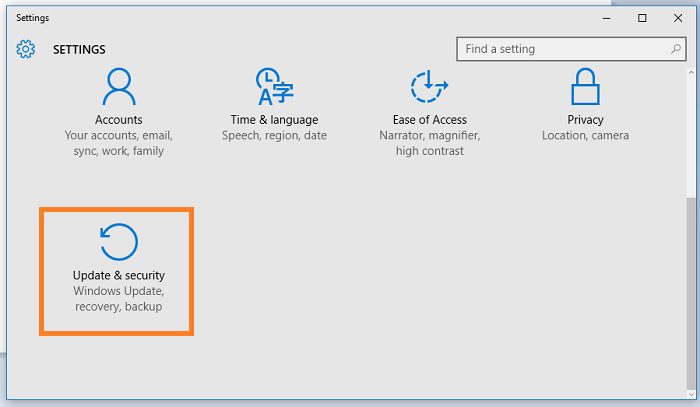
Fix Error 0x80070005 adalah salah satu tugas yang paling sering mampir ke meja teknisi kami karena kode ini merupakan indikasi bahwa sistem menolak akses (Access Denied). Biasanya, error ini muncul disaat sedang mencoba melakukan Windows Update, aktivasi sistem, atau menginstal aplikasi tertentu namun Windows tidak memiliki izin yang cukup untuk memodifikasi folder sistem.
Berdasarkan pengalamanku saat menangani laptop klien yang gagal update berkali-kali, masalah ini jarang disebabkan oleh kerusakan hardware. Penyebab utamanya hampir selalu berkaitan dengan konfigurasi izin file (file permissions) yang kacau atau ada antivirus pihak ketiga yang terlalu protektif sehingga menghalangi proses penulisan data ke dalam sistem.
Mengapa Error 0x80070005 Bisa Terjadi?
Secara teknis, Windows menggunakan akun sistem khusus bernama TrustedInstaller untuk mengelola file inti. Jika akun pengguna kamu kehilangan sinkronisasi izin dengan akun sistem ini, maka munculah hambatan akses. Dalam beberapa kasus yang pernah saya tangani, kegagalan ini juga sering berkaitan dengan sisa-sisa file sistem lama, sehingga memahami cara menghapus Windows.old sangat membantu untuk membersihkan beban sistem sebelum melakukan perbaikan.
Selain masalah izin, file sistem yang korup juga bisa menjadi pemicu utama. Seringkali, sisa-sisa file dari proses instalasi yang gagal meninggalkan registry yang menggantung, sehingga sistem memberikan proteksi berlebih secara otomatis.
Fix Error 0x80070005 Menggunakan SubInACL Tool
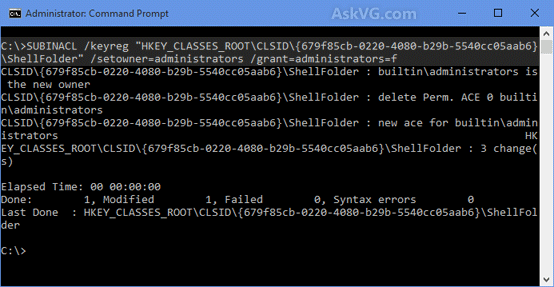
Ini adalah metode “hardcore” yang sering kami gunakan di bengkel servis jika cara biasa sudah tidak mempan. SubInACL adalah alat baris perintah yang bisa meriset seluruh izin registry dan folder ke pengaturan default pabrik secara menyeluruh.
- Unduh dan instal alat SubInACL dari situs resmi Microsoft.
- Buka Notepad, lalu masukkan skrip perintah untuk meriset permissions.
- Simpan file dengan ekstensi
.bat, klik kanan, lalu pilih Run as Administrator.
Proses ini akan memakan waktu beberapa menit tergantung banyaknya file di sistem kamu. Begitu selesai, biasanya hambatan akses yang menyebabkan kode error tersebut akan hilang seketika dan sistem kembali terbuka.
Fix Error 0x80070005 dengan Windows Update Troubleshooter
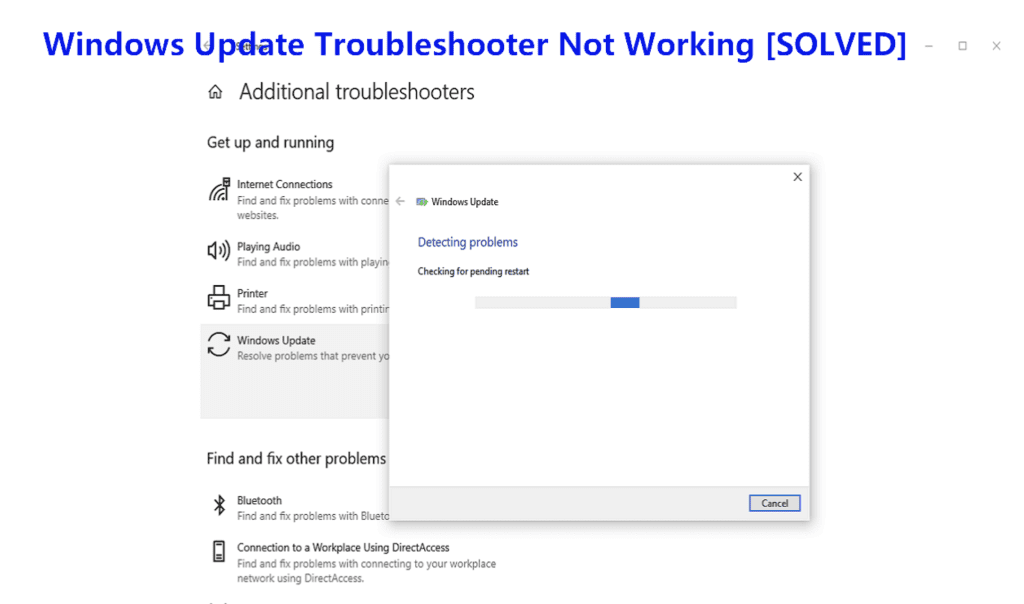
Jika error muncul saat kamu sedang memperbarui sistem, jangan buru-buru instal ulang. Windows sebenarnya sudah punya alat diagnosa mandiri yang cukup pintar untuk mendeteksi masalah pada servis Background Intelligent Transfer Service (BITS) yang sering terkunci.
- Buka Settings > System > Troubleshoot > Other troubleshooters.
- Cari Windows Update lalu klik tombol Run.
- Ikuti instruksi di layar dan biarkan sistem mencoba memperbaiki konfigurasi servis yang error secara otomatis.
Waktu saya menangani kasus klien bulan lalu, hanya dengan menjalankan pemecah masalah ini, Windows berhasil mengunduh ulang komponen yang sempat terkunci. Namun, jika masalah performa tetap lamban meski error hilang, kamu mungkin butuh solusi lain seperti mengatasi kernel task high CPU agar penggunaan prosesor kembali normal.
Tabel Ringkasan Penyebab Error 0x80070005
Gejala Error | Kemungkinan Penyebab | Solusi Tercepat |
Muncul saat Windows Update | Servis BITS bermasalah | Run Update Troubleshooter |
Gagal Aktivasi Windows | Izin Registry terkunci | Gunakan SubInACL Tool |
Gagal Instal Software | Blokir Antivirus | Matikan Antivirus Sementara |
Muncul saat Akses Folder | Permission User berubah | Ubah Owner ke Administrator |
Fix Error 0x80070005 Reset Folder SoftwareDistribution
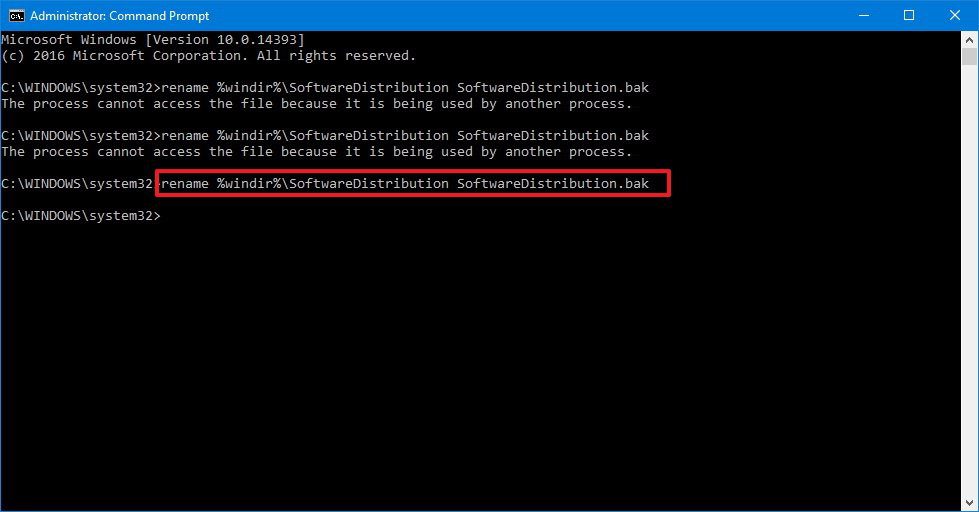
Terkadang, folder penyimpanan sementara Windows Update (SoftwareDistribution) menjadi korup dan terkunci. Jika ini terjadi, Windows akan terus memberikan pesan “Access Denied” setiap kali mencoba menulis data baru ke folder tersebut selama proses pembaharuan berlangsung.
Untuk mengatasinya, kamu harus mematikan servis Windows Update terlebih dahulu melalui Command Prompt (Admin), lalu mengubah nama folder SoftwareDistribution menjadi SoftwareDistribution.old. Setelah servis dinyalakan kembali, Windows akan membuat folder baru yang masih bersih dari masalah izin.
Sama halnya dengan pengguna Mac yang seringkali harus tahu cara hapus file trash mac untuk membuang sampah sistem yang membandel, pengguna Windows juga wajib melakukan pembersihan folder distribusi ini secara rutin.