

DPC_WATCHDOG_VIOLATION adalah jenis BSOD yang namanya terdengar teknis tapi penyebabnya sering kali sangat sederhana. Watchdog di sini bukan berarti ada anjing yang mengawasi, melainkan sebuah mekanisme pengawas bawaan Windows yang bertugas memastikan semua proses sistem selesai dalam waktu yang wajar. Ketika ada proses yang terlalu lama atau macet, watchdog ini memicu BSOD sebagai tanda peringatan.
Error ini mendapat perhatian lebih karena sangat sering muncul pada komputer yang menggunakan SSD, terutama setelah upgrade dari hard disk konvensional atau setelah update Windows besar. Bukan berarti SSD bermasalah, tapi ada beberapa konfigurasi yang perlu disesuaikan agar SSD dan Windows bisa bekerja optimal bersama.
Penyebab DPC_WATCHDOG_VIOLATION
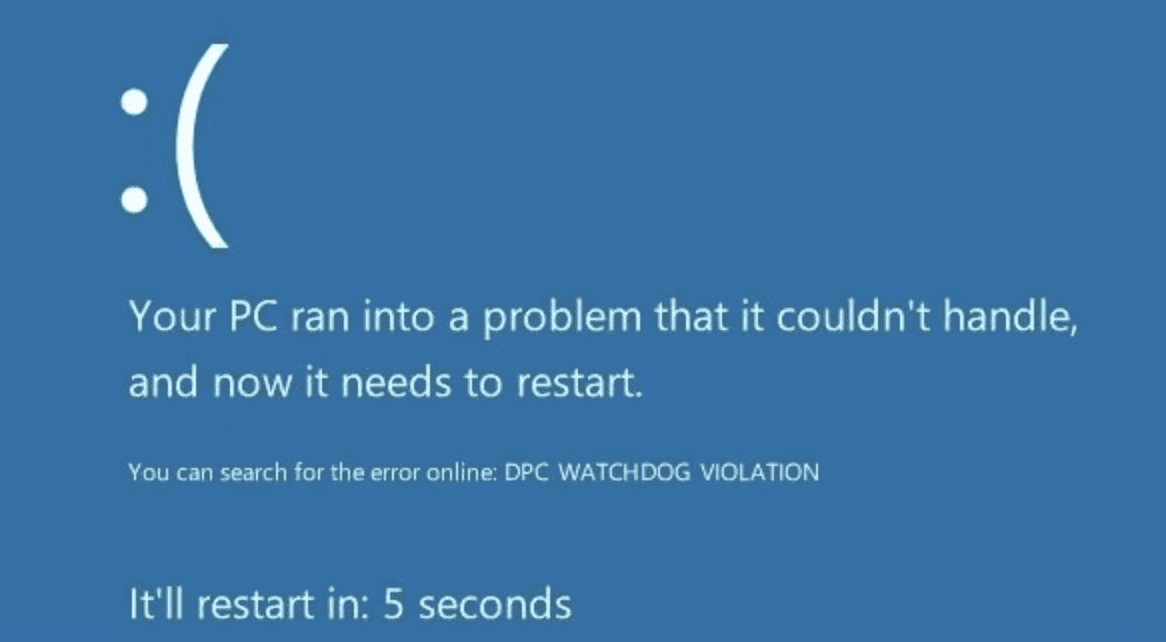
Driver yang tidak kompatibel adalah penyebab paling umum, terutama driver SSD, driver SATA/NVMe, dan driver GPU. Ketika driver-driver ini berjalan lebih lambat dari yang diharapkan sistem atau mengalami kebuntuan, watchdog langsung memicu BSOD. Update Windows yang mengubah cara sistem berinteraksi dengan hardware sering kali membuat driver lama menjadi tidak kompatibel.
Selain driver, pengaturan AHCI atau IDE pada BIOS yang tidak sesuai dengan konfigurasi drive juga sering jadi penyebab. SSD modern bekerja optimal dengan mode AHCI, dan jika BIOS masih dikonfigurasi dengan mode IDE lama, bisa memicu error ini. Firmware SSD yang sudah usang dan file sistem yang korup juga masuk dalam daftar penyebab yang perlu diperiksa.
Cara Mengatasi DPC_WATCHDOG_VIOLATION
Update Driver SSD dan Chipset
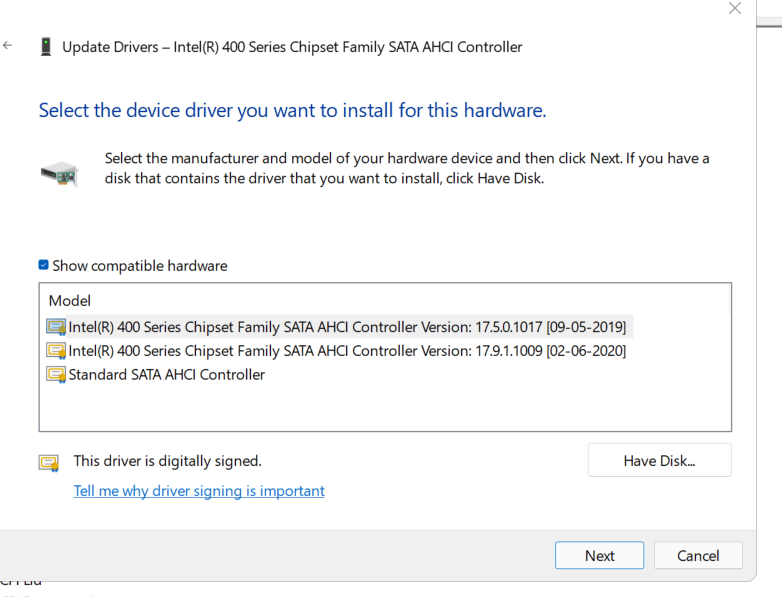
Langkah pertama yang paling efektif adalah memperbarui driver yang berkaitan dengan storage. Buka Device Manager dengan menekan Windows + X. Expand bagian Disk drives dan IDE ATA/ATAPI controllers, lalu klik kanan setiap item dan pilih Update driver.
Untuk hasil terbaik, unduh driver langsung dari situs produsen SSD atau motherboard, bukan dari Windows Update. Untuk SSD Samsung, unduh dari samsung.com/semiconductor. Untuk SSD dari merek lain, cari di situs resmi produsennya. Driver chipset biasanya tersedia di situs produsen motherboard atau di halaman support laptop.
Periksa dan Sesuaikan Mode AHCI di BIOS
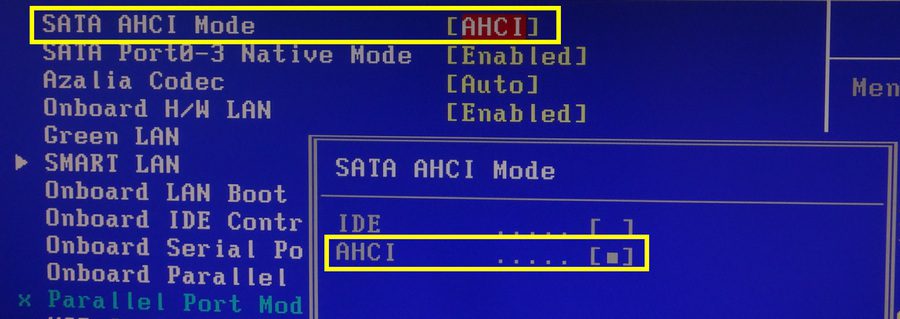
Ini adalah penyebab yang sering diabaikan tapi sangat efektif setelah diatasi. Restart komputer dan masuk ke BIOS (biasanya dengan menekan F2, Del, atau F12 tergantung merek). Cari pengaturan yang berkaitan dengan SATA Configuration atau Storage Configuration dan pastikan mode yang dipilih adalah AHCI, bukan IDE atau RAID.
Perhatian penting: jika Windows diinstal dengan mode IDE aktif dan tiba-tiba diganti ke AHCI, Windows bisa tidak bisa booting. Untuk mengganti mode dari IDE ke AHCI tanpa reinstall Windows, perlu mengaktifkan driver AHCI di registry terlebih dahulu sebelum mengubah pengaturan BIOS.
Cara mengaktifkan driver AHCI di registry: buka Registry Editor, navigasi ke HKEY_LOCAL_MACHINE\SYSTEM\CurrentControlSet\Services\storahci, ubah nilai Start dari 3 ke 0. Restart komputer, masuk BIOS, ganti ke mode AHCI, lalu restart lagi. Windows akan otomatis menginstal driver AHCI yang diperlukan.
Update Firmware SSD
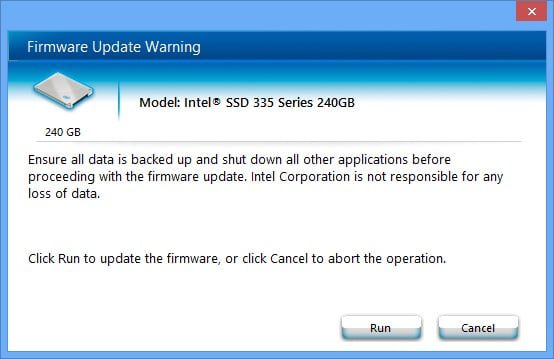
Firmware SSD yang usang bisa menyebabkan masalah komunikasi dengan Windows yang memicu DPC_WATCHDOG_VIOLATION. Periksa apakah ada update firmware tersedia untuk SSD yang digunakan. Setiap produsen SSD biasanya menyediakan tool update firmware khusus.
Untuk Samsung, gunakan Samsung Magician. Untuk Western Digital, gunakan WD Dashboard. Untuk Crucial, gunakan Crucial Storage Executive. Tool-tool ini juga bisa menampilkan kondisi kesehatan SSD secara keseluruhan. Panduan lebih detail tentang memantau kondisi SSD bisa ditemukan di artikel cara cek kesehatan SSD.
Nonaktifkan Driver yang Mencurigakan
Jika BSOD terjadi setelah menginstal software atau driver tertentu, coba nonaktifkan driver tersebut. Buka Device Manager, temukan perangkat yang drivernya baru diinstal, klik kanan, dan pilih Disable device. Restart dan lihat apakah BSOD berhenti.
Untuk mengidentifikasi driver mana yang menyebabkan BSOD, bisa menggunakan tool WinDbg atau WhoCrashed untuk menganalisis file minidump di folder C:\Windows\Minidump. File dump ini dibuat setiap kali BSOD terjadi dan berisi informasi tentang proses dan driver yang aktif saat crash.
Jalankan SFC dan DISM
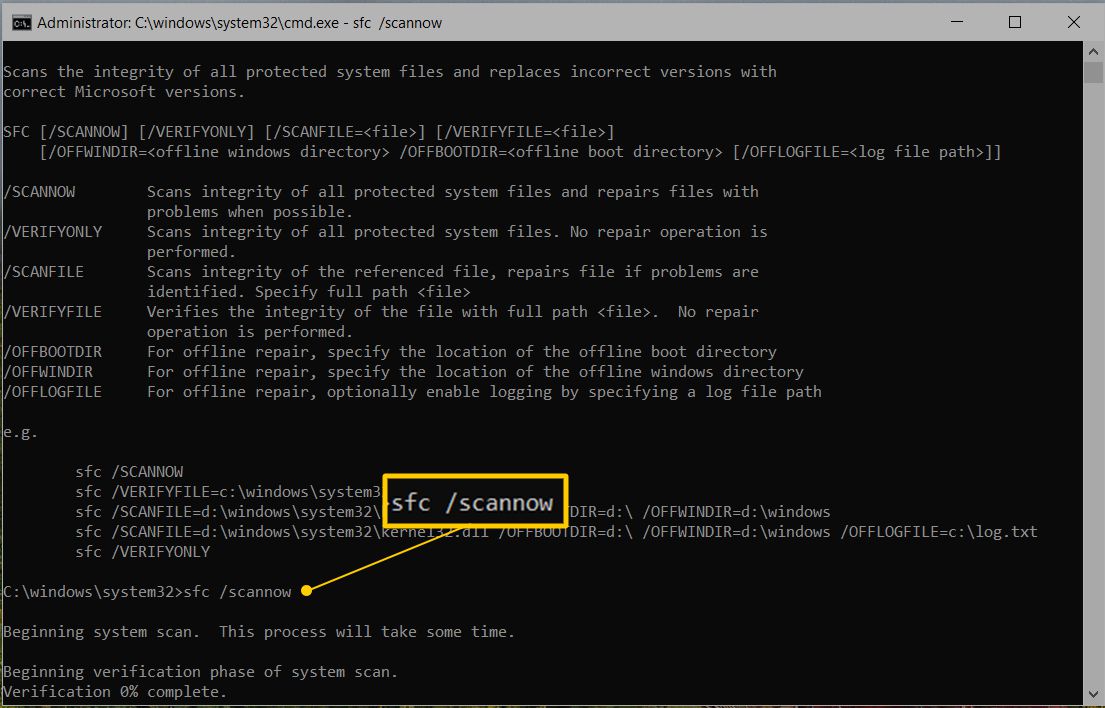
File sistem yang korup bisa menyebabkan watchdog menerima respons yang salah dari proses sistem dan memicu BSOD. Jalankan kedua perintah berikut dari Command Prompt yang dibuka sebagai administrator:
DISM /Online /Cleanup-Image /RestoreHealth
sfc /scannow
Biarkan keduanya selesai dan restart komputer. Jika ada file sistem yang korup, kedua tool ini akan menemukannya dan menggantinya dengan versi yang bersih.
Periksa Update Windows yang Tertunda
Microsoft sering merilis patch yang secara spesifik mengatasi DPC_WATCHDOG_VIOLATION pada konfigurasi hardware tertentu. Pastikan semua update Windows sudah terinstal dengan masuk ke Settings, pilih Windows Update, dan klik Check for updates. Instal semua update yang tersedia termasuk update opsional yang berkaitan dengan driver.
Tabel Penyebab dan Solusi DPC_WATCHDOG_VIOLATION
Penyebab |
Solusi |
Tingkat Kesulitan |
|---|---|---|
Driver SSD atau chipset usang |
Update driver dari situs produsen |
Mudah |
Mode BIOS bukan AHCI |
Aktifkan AHCI via registry lalu BIOS |
Menengah |
Firmware SSD usang |
Update firmware via tool produsen |
Mudah |
Driver pihak ketiga konflik |
Nonaktifkan via Device Manager |
Mudah |
File sistem korup |
Jalankan SFC dan DISM |
Mudah |
Kenapa DPC_WATCHDOG_VIOLATION Sering Terjadi di SSD
SSD modern jauh lebih cepat dari hard disk konvensional, dan kecepatan ini terkadang menjadi sumber masalah. Beberapa driver dan komponen Windows yang ditulis untuk era hard disk konvensional memiliki timeout yang disesuaikan dengan kecepatan hard disk. Ketika SSD hadir dengan kecepatan yang jauh berbeda, terutama SSD NVMe, beberapa proses sistem bisa berperilaku tidak terduga dan memicu watchdog.
Selain itu, SSD NVMe menggunakan interface PCIe yang berbeda dari SSD SATA, dan driver yang diperlukan untuk mengelolanya juga berbeda. Komputer yang sebelumnya menggunakan hard disk SATA dan kemudian di-upgrade ke SSD NVMe perlu memastikan driver NVMe terinstal dengan benar.
Menjaga Windows dan semua driver tetap diperbarui adalah cara terbaik untuk menghindari masalah kompatibilitas seperti ini. Untuk panduan menjaga Windows tetap berjalan optimal secara keseluruhan, bisa mengacu ke panduan mempercepat Windows 11 yang membahas pengaturan-pengaturan yang perlu diperhatikan agar sistem tetap responsif. Jika BSOD terjadi bersamaan dengan masalah disk usage yang tinggi, ada kemungkinan ada keterkaitan yang dibahas di artikel cara mengatasi disk usage 100%.
FAQ DPC_WATCHDOG_VIOLATION
Apakah DPC_WATCHDOG_VIOLATION berarti SSD saya rusak?
Tidak otomatis. BSOD ini lebih sering disebabkan driver yang tidak kompatibel atau konfigurasi BIOS yang salah daripada SSD yang rusak secara fisik. Coba langkah-langkah perbaikan di atas sebelum menyimpulkan SSD bermasalah.
Apakah mengganti mode BIOS dari IDE ke AHCI bisa merusak data?
Jika dilakukan dengan benar melalui langkah registry yang sudah dijelaskan, tidak. Tapi jika langsung mengganti di BIOS tanpa mengaktifkan driver AHCI di registry terlebih dahulu, Windows bisa tidak bisa booting. Selalu ikuti langkah registry sebelum mengubah pengaturan BIOS.
Berapa sering DPC_WATCHDOG_VIOLATION terjadi sebelum dianggap serius?
Satu kali kejadian bisa diabaikan jika tidak terulang. Tapi jika terjadi dua kali atau lebih dalam seminggu, perlu segera diatasi. BSOD berulang menandakan ada masalah yang konsisten yang perlu diidentifikasi dan diperbaiki.
Apakah update Windows bisa menyebabkan DPC_WATCHDOG_VIOLATION?
Ya, terutama update besar yang mengubah komponen inti sistem. Update yang mengubah cara Windows berinteraksi dengan driver storage bisa membuat driver lama menjadi tidak kompatibel. Solusinya biasanya cukup dengan mengupdate driver dari situs produsen hardware.
Apakah tool seperti WhoCrashed aman digunakan?
Ya, WhoCrashed adalah tool analisis yang hanya membaca file dump yang sudah ada di sistem, tidak membuat perubahan apapun. Tool ini sangat berguna untuk mengidentifikasi penyebab BSOD tanpa harus membaca log teknis secara manual.

