
WiFi yang terus-menerus putus di Windows 11 adalah masalah yang sangat mengganggu, terutama saat sedang rapat online, streaming, atau mengerjakan sesuatu yang membutuhkan koneksi stabil. Yang membuat frustrasi adalah koneksi sering terputus tanpa peringatan dan kadang menyambung kembali sendiri dalam beberapa detik, membuat pengguna tidak yakin apakah masalahnya di komputer, router, atau ISP.
Dari pengalaman menangani kasus ini, penyebab yang paling sering diabaikan adalah pengaturan power management yang secara agresif mematikan adapter WiFi untuk menghemat daya. Windows 11 secara default kadang mengonfigurasi ini terlalu agresif, terutama pada laptop, menyebabkan adapter WiFi dimatikan saat dianggap tidak aktif meski sebenarnya masih dibutuhkan.
Penyebab WiFi Keeps Disconnecting di Windows 11
Power management yang terlalu agresif pada adapter WiFi adalah penyebab nomor satu yang sering tidak disadari. Selain itu, driver WiFi yang sudah usang atau tidak kompatibel dengan Windows 11, pengaturan channel WiFi di router yang terlalu padat karena banyak perangkat lain yang menggunakan channel yang sama, dan jarak yang terlalu jauh dari router juga berkontribusi pada koneksi yang tidak stabil.
Pengaturan network adapter yang salah, IP address yang konflik dengan perangkat lain di jaringan, dan fitur Windows tertentu seperti metered connection atau random hardware address yang diaktifkan secara tidak sengaja juga bisa menyebabkan WiFi sering putus.
Cara Mengatasi WiFi Keeps Disconnecting
Nonaktifkan Power Management pada Adapter WiFi
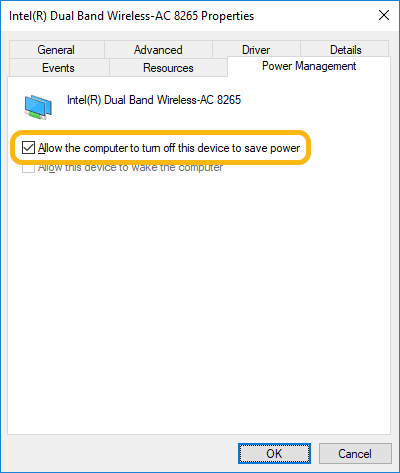
Ini adalah langkah pertama yang wajib dicoba karena menyelesaikan mayoritas kasus WiFi putus di laptop Windows 11. Tekan Windows + X dan pilih Device Manager. Expand bagian Network adapters, klik kanan adapter WiFi yang digunakan, dan pilih Properties.
Buka tab Power Management dan hilangkan centang pada opsi Allow the computer to turn off this device to save power. Klik OK. Restart komputer dan periksa apakah WiFi sudah lebih stabil.
Update Driver WiFi
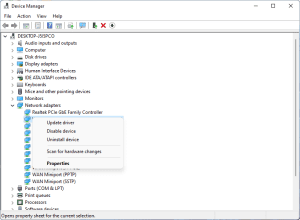
Driver WiFi yang usang adalah penyebab umum lainnya. Di Device Manager, klik kanan adapter WiFi dan pilih Update driver. Pilih Search automatically for drivers untuk mencari update via Windows Update.
Untuk hasil yang lebih baik, kunjungi situs produsen laptop atau produsen adapter WiFi langsung dan unduh driver terbaru dari sana. Driver dari situs resmi biasanya lebih baru dan lebih teruji dibanding yang tersedia via Windows Update.
Atur Power Plan ke High Performance
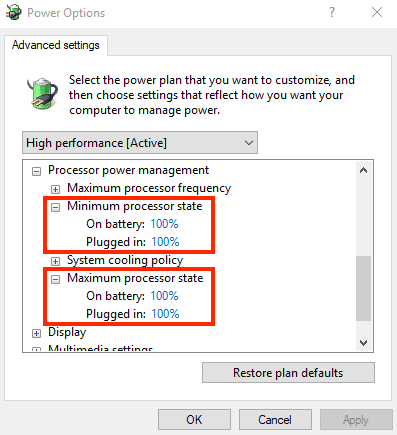
Power plan Windows juga mempengaruhi perilaku adapter WiFi. Buka Control Panel, masuk ke Hardware and Sound lalu Power Options. Pilih High Performance atau Ultimate Performance jika tersedia. Plan ini mencegah Windows mematikan komponen hardware termasuk adapter WiFi untuk menghemat daya.
Alternatif yang lebih spesifik, klik Change plan settings pada plan yang aktif, lalu Change advanced power settings. Expand bagian Wireless Adapter Settings lalu Power Saving Mode, dan ubah nilainya ke Maximum Performance.
Reset TCP/IP dan Winsock
Konfigurasi jaringan yang korup bisa menyebabkan koneksi yang tidak stabil. Buka Command Prompt sebagai administrator dan jalankan perintah-perintah berikut:
netsh winsock reset
netsh int ip reset
ipconfig /release
ipconfig /flushdns
ipconfig /renew
Restart komputer setelah menjalankan semua perintah. Ini mereset konfigurasi jaringan ke kondisi default yang bersih dan sering kali menyelesaikan masalah konektivitas yang persisten.
Nonaktifkan Random Hardware Address
Windows 11 memiliki fitur Random hardware addresses yang mengubah MAC address adapter WiFi secara acak untuk privasi. Fitur ini kadang menyebabkan konflik dengan router tertentu yang menggunakan MAC address untuk filtering atau assignment IP. Buka Settings, masuk ke Network & internet lalu Wi-Fi, klik nama jaringan yang aktif, dan pastikan Random hardware addresses diatur ke Off.
Periksa Pengaturan Channel di Router
Channel WiFi yang padat karena banyak jaringan tetangga menggunakan channel yang sama bisa menyebabkan interferensi dan koneksi yang tidak stabil. Masuk ke pengaturan router (biasanya di 192.168.1.1 atau 192.168.0.1), cari pengaturan channel WiFi, dan coba ganti ke channel yang berbeda. Untuk band 2.4GHz, channel 1, 6, dan 11 adalah yang tidak overlap. Untuk 5GHz, ada lebih banyak pilihan channel yang tidak saling mengganggu.
Periksa Pengaturan Metered Connection
Jika jaringan WiFi yang digunakan diatur sebagai metered connection di Windows, beberapa fitur sinkronisasi dan update akan dibatasi yang kadang mempengaruhi stabilitas koneksi. Buka Settings, masuk ke Network & internet lalu Wi-Fi, klik nama jaringan aktif, dan pastikan Metered connection dalam kondisi Off jika tidak menggunakan data dengan kuota terbatas.
Tabel Solusi Berdasarkan Pola Masalah
Pola Masalah |
Kemungkinan Penyebab |
Solusi |
|---|---|---|
Putus setiap beberapa menit secara teratur |
Power management adapter WiFi |
Nonaktifkan power saving di Device Manager |
Putus saat tidak aktif digunakan |
Aggressive power saving |
Set power plan ke High Performance |
Putus dan menyambung ulang cepat |
Driver bermasalah |
Update driver WiFi dari situs resmi |
Koneksi lambat dan tidak stabil |
Channel WiFi padat |
Ganti channel di pengaturan router |
Putus setelah update Windows 11 |
Driver tidak kompatibel |
Rollback atau update driver WiFi |
Jika Masalah Ada di Router
Kadang WiFi putus bukan karena masalah di Windows tapi di router. Cara membedakannya adalah dengan memeriksa apakah perangkat lain seperti smartphone atau laptop lain di jaringan yang sama juga mengalami masalah koneksi pada waktu yang sama. Jika ya, masalahnya ada di router atau ISP, bukan di Windows.
Untuk router, coba restart secara berkala dan pastikan firmware router selalu diperbarui. Router yang sudah bertahun-tahun digunakan tanpa restart bisa mengalami memory leak yang mempengaruhi stabilitas koneksi semua perangkat yang terhubung. Jika mengalami masalah performa Windows secara keseluruhan selain WiFi yang sering putus, ada baiknya melakukan perawatan sistem yang lebih menyeluruh seperti yang dibahas di panduan cara mempercepat Windows 11. Untuk masalah yang berkaitan dengan driver secara umum, panduan cara mengelola driver di Windows 11 bisa membantu memahami cara kerja driver dan pengelolaannya.
FAQ WiFi Keeps Disconnecting Windows 11
Apakah reinstall Windows 11 bisa mengatasi masalah WiFi yang terus putus?
Bisa, tapi jarang diperlukan. Hampir semua kasus WiFi tidak stabil bisa diselesaikan dengan memperbaiki driver dan pengaturan power management tanpa harus reinstall. Coba semua langkah di atas terlebih dahulu sebelum mempertimbangkan reinstall.
Apakah menggunakan adapter WiFi USB eksternal bisa jadi solusi sementara?
Ya, adapter WiFi USB yang baru dengan driver yang kompatibel bisa menjadi solusi sementara yang efektif sambil menunggu perbaikan driver untuk adapter bawaan. Pastikan memilih adapter yang secara eksplisit mendukung Windows 11.
Kenapa WiFi stabil di Windows 10 tapi sering putus setelah upgrade ke Windows 11?
Driver WiFi yang bekerja di Windows 10 belum tentu dioptimalkan untuk Windows 11 yang memiliki arsitektur jaringan yang sedikit berbeda. Update driver khusus untuk Windows 11 dari situs produsen biasanya menyelesaikan masalah ini.
Apakah VPN bisa menyebabkan WiFi sering putus?
Bisa, terutama VPN yang konfigurasinya memutus koneksi internet jika tunnel VPN terputus (kill switch). Jika menggunakan VPN dan WiFi sering putus, coba nonaktifkan VPN sementara untuk memastikan bukan VPN yang menjadi penyebabnya.
Berapa jarak maksimal dari router agar WiFi stabil di Windows 11?
Sangat tergantung pada spesifikasi router dan adapter WiFi. Sebagai panduan umum, untuk koneksi yang stabil sebaiknya berada dalam radius 10 meter dari router tanpa banyak dinding penghalang untuk WiFi 5GHz, atau hingga 20 meter untuk 2.4GHz yang lebih baik menembus penghalang meski kecepatannya lebih rendah.

